
Tvorba webu s AI Sitebuilder
Vďaka našim novým funkciám AI v tvorcovi webu Sitebuilder je vytvorenie webu hračka.
V tomto krátkom článku vás prevedieme základnými krokmi zostavenia nového webu a funkciami AI, ktoré vám pri tom môžu pomôcť.
Krok 1: Otvorenie tvorcu webu Site Builder
Otvorte Site Builder a uvidíte hlavnú obrazovku. Predvolene je nastavená na "Sprievodca", nášho AI sprievodcu, ktorý vám dokáže web automaticky vygenerovať.
V ľavom menu nájdete aj 213 šablón, ktoré si môžete vybrať ako východisko pre svoj web.
Krok 2: Zadanie názvu firmy a kategórie webu
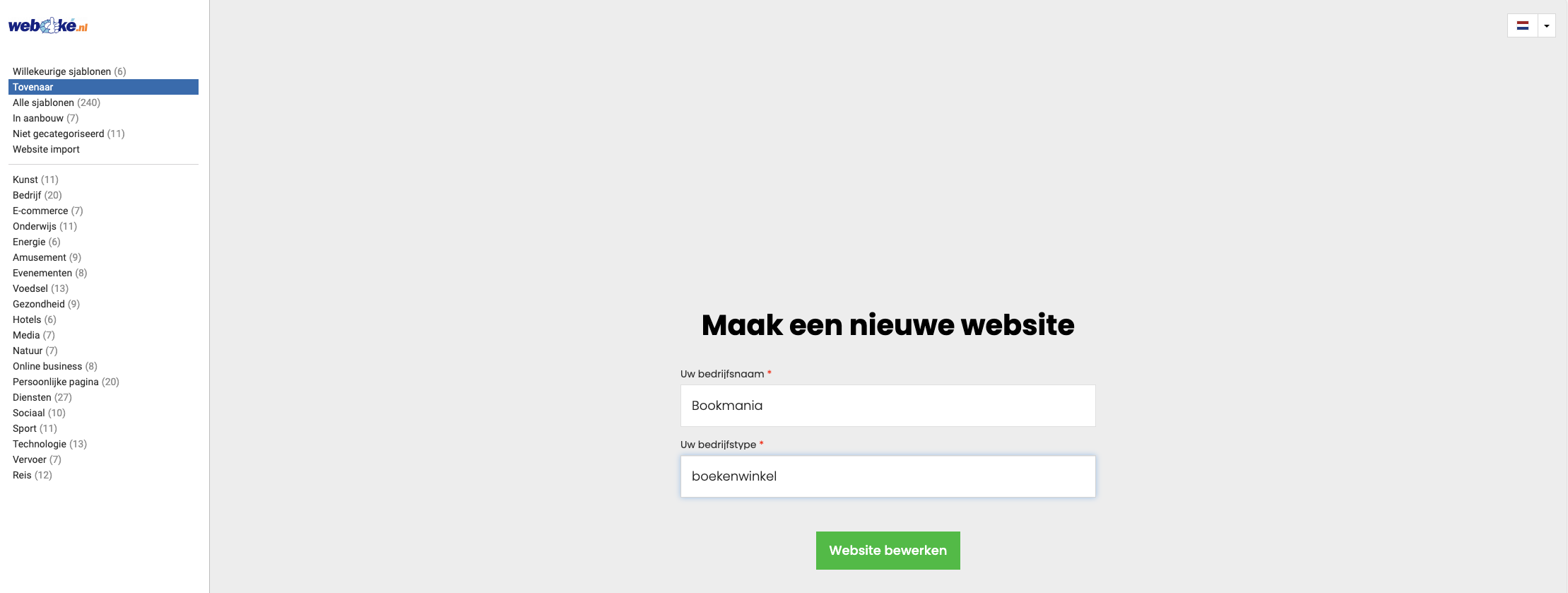
Ak máte napríklad kníhkupectvo s názvom "Bookmania", zadajte ho sem. Potom kliknite na Upraviť web. Vygenerovanie webu trvá 1 až 2 minúty.
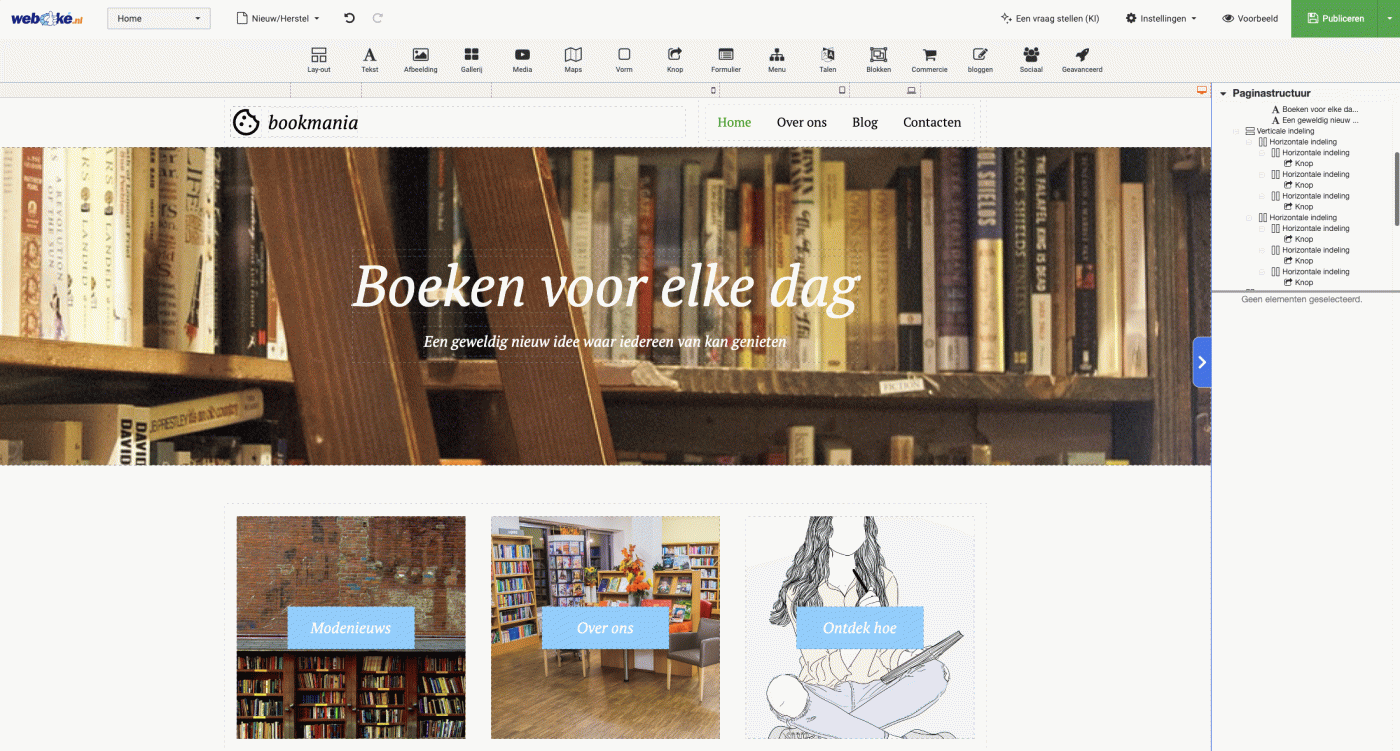
Po vygenerovaní sa ocitnete priamo na svojom novom webe v tvorcovi webu Sitebuilder
Krok 3: Úprava webu
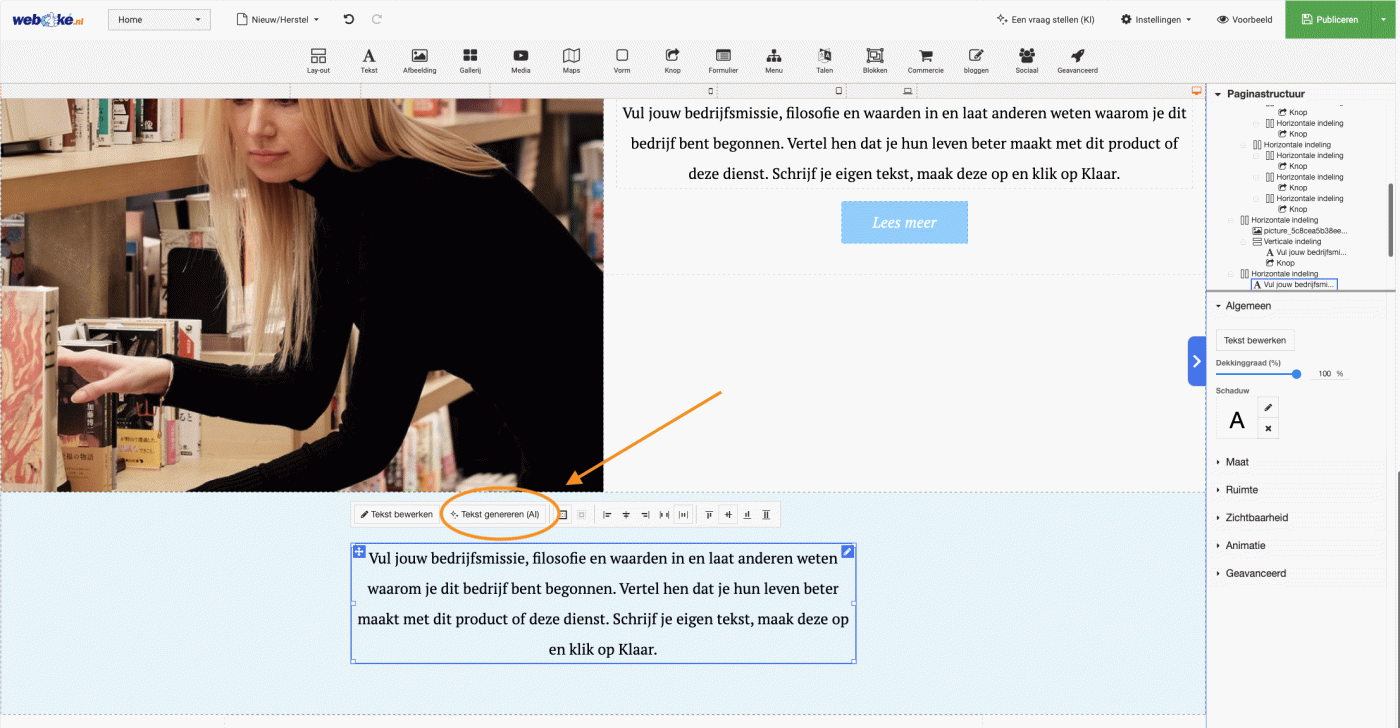
Hneď ako je web vygenerovaný, uvidíte návrh so štýlom, ktorý zodpovedá zadanému názvu firmy. Web obsahuje zástupné texty, ktoré môžete jednoducho upraviť. Kliknite na textový blok a vyberte Generovať text.
Krok 4: Generovanie textu pomocou AI
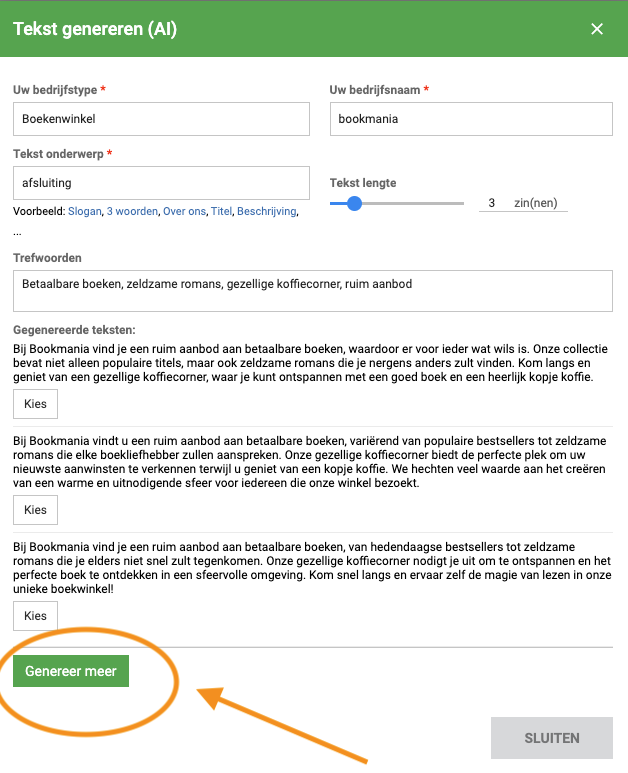
Vyberte tému textového bloku. Ak ide napríklad o pätu stránky, môžete to tu uviesť, aby sa text napísal v tomto štýle.
Zadajte niekoľko kľúčových slov, napríklad "dostupné knihy", "vzácne romány", "útulný kávový kútik" a "široká ponuka". Potom vyberte požadovanú dĺžku textu, napríklad päť viet.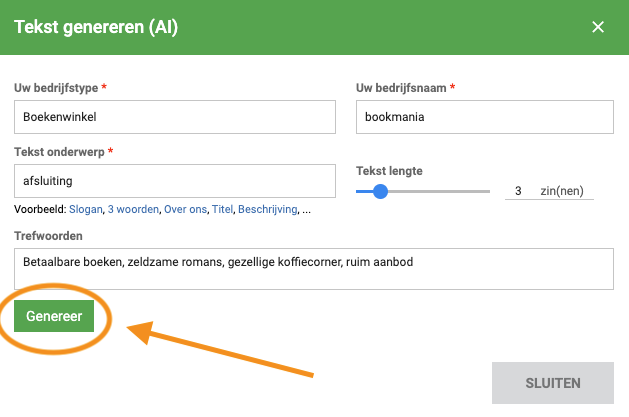
AI vygeneruje tri varianty textu a vy si vyberiete ten, ktorý sa vám najviac hodí.
Nie ste úplne spokojní a chcete viac možností? Kliknite na Generovať viac
Tento postup zopakujte pre každý text na webe. Môžete tiež upraviť nadpisy alebo ponechať nadpisy vygenerované AI, ak sú už dosť dobré.
Krok 6: Konfigurácia nastavení SEO
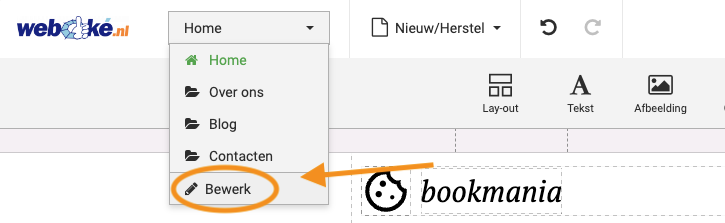
SEO je dôležité na to, aby sa váš web lepšie zobrazoval vo vyhľadávaní Google. Kliknite na rozbaľovacie menu a potom na Upraviť, čím otvoríte nastavenia SEO.
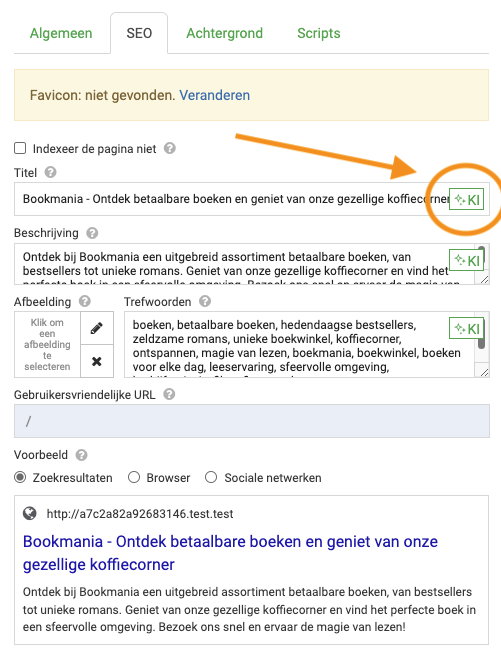
Uistite sa, že je otvorená správna stránka (napríklad domovská stránka), a kliknite na SEO. Tu nájdete tlačidlo KI (nahradí ho tlačidlo AI), pomocou ktorého môžete automaticky vygenerovať titulok vhodný pre SEO. To isté urobte pre popis a voliteľne aj pre kľúčové slová, hoci tie dnes už nie sú také dôležité. AI asistent dodržiava správne zásady SEO a vytvára pútavé texty, ktoré majú veľkú šancu, že ich vyhľadávače prevezmú.
Krok 7: Náhľad a publikovanie
Ak chcete vidieť, ako web vyzerá pre návštevníkov, kliknite na Náhľad. Ste s výsledkom spokojní? Kliknite na Publikovať a váš web bude online.
Gratulujeme! Váš web je teraz online. Upravujte ho kedykoľvek pomocou funkcií AI a dbajte na to, aby bol váš web vždy aktuálny a dobre sa umiestňoval vo vyhľadávačoch.