
Criar uma palavra-passe de aplicação (necessária para ligar aplicações e dispositivos)
Como medida de segurança importante, impomos a 2FA a todos os utilizadores. Por isso, em muitos casos é necessário criar uma palavra-passe de aplicação quando quer ligar a sua conta Nextcloud a diferentes aplicações.
Pense em situações em que não consegue seguir o fluxo normal de início de sessão, por exemplo:
- Sincronizar calendários com CalDAV e contactos com CardDAV.
- Iniciar sessão nas aplicações móveis do Nextcloud
- Configurar uma ligação WebDAV
As palavras-passe de aplicação trazem várias vantagens importantes de segurança: mantêm o acesso rigoroso com 2FA, porque não é possível de forma alguma aceder aos seus ficheiros sem passar por um processo de 2FA, e além disso, se perder o seu smartphone ou quiser cortar a ligação a um dispositivo por outro motivo, basta eliminar a palavra-passe de aplicação.
Criar uma palavra-passe de aplicação é muito rápido, e explicamos aqui como:
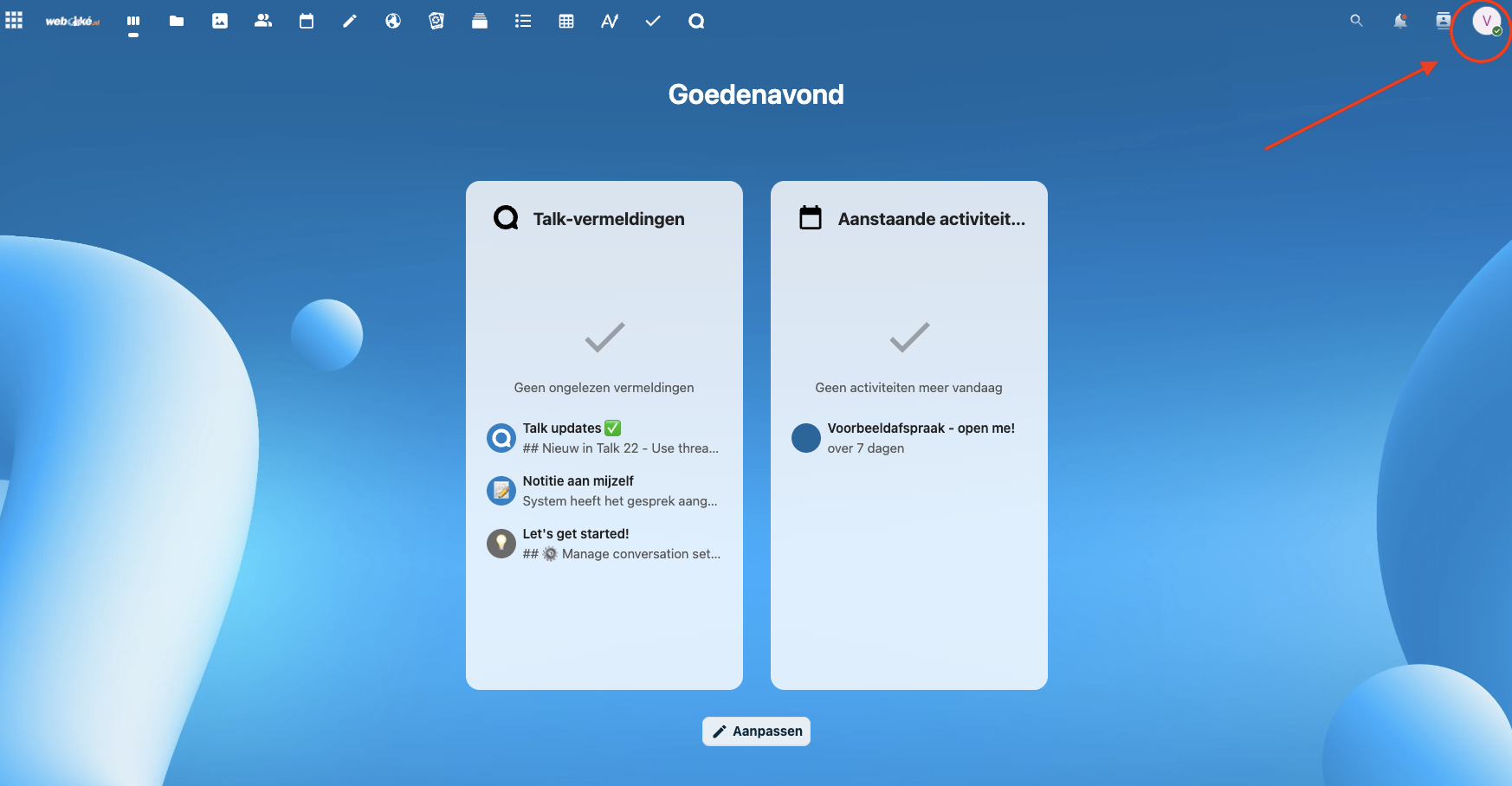
Passo 2 - No seu PC ou portátil, aceda ao seu servidor Nextcloud, inicie sessão na sua conta e clique no seu perfil, no canto superior direito.
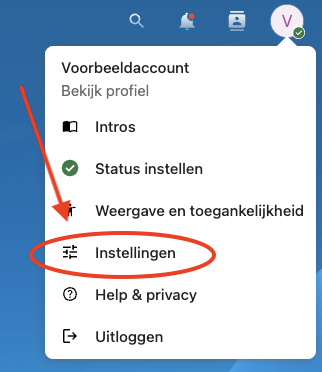
Passo 3 - No menu pendente, clique em 'Definições'
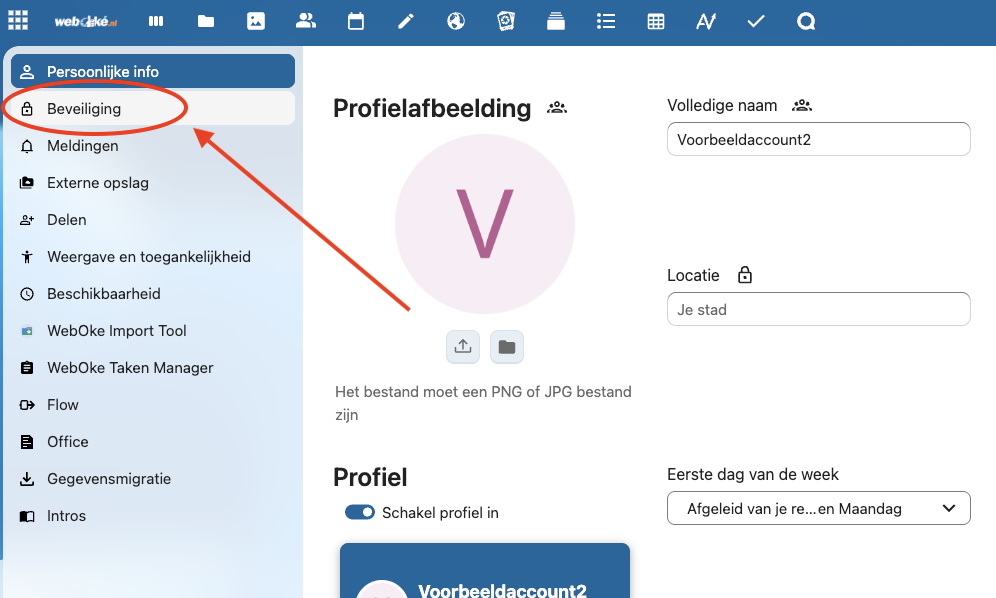
Passo 4 - À esquerda, clique em 'Segurança'
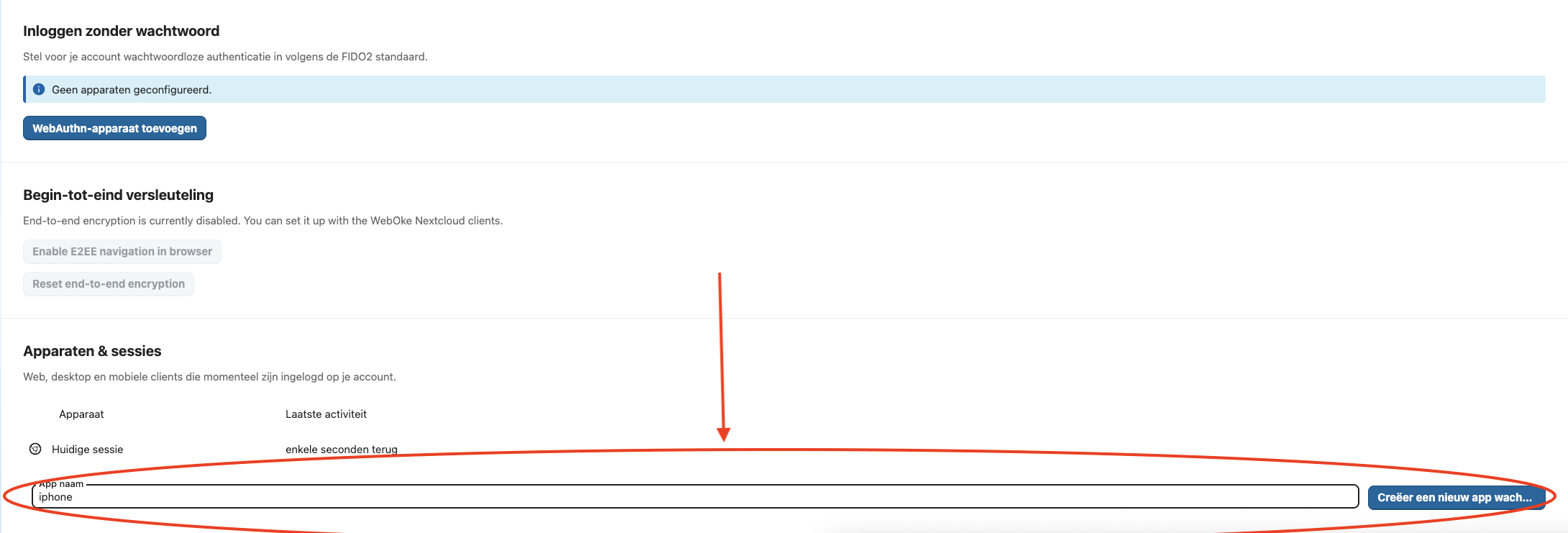
Passo 5 - Neste ecrã, desça até ao fim, até 'Dispositivos e sessões'.
Aqui vamos criar uma palavra-passe de aplicação segura que pode ser usada para estabelecer uma ligação com a aplicação do iPhone.
Introduza no campo um nome fácil de reconhecer (neste caso, 'iPhone') e clique em 'Criar nova palavra-passe da aplicação'.
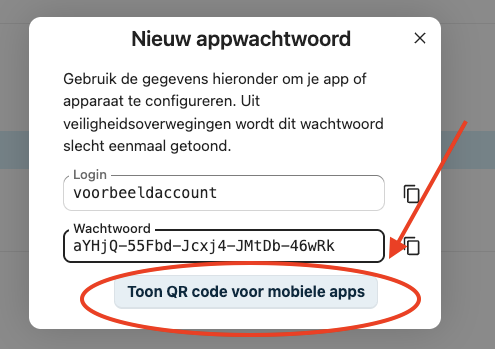
Passo 6 - Em seguida, vê na janela a palavra-passe de aplicação única que foi criada.
Se quiser iniciar sessão num smartphone, pode escolher aí iniciar sessão com um código QR; depois pode clicar em 'Mostrar código QR para aplicações móveis' para ver e digitalizar o código QR da palavra-passe.
DICA: Se tiver um Mac e um iPhone e precisar desta palavra-passe no iPhone, pode copiar a palavra-passe no Mac e colá-la diretamente no iPhone.
É tudo! Com esta palavra-passe pode estabelecer uma ligação segura a partir de outra aplicação ou de outro dispositivo; para cortar a ligação, basta eliminar novamente a palavra-passe de aplicação.