Migracja z Google Drive do Nextcloud w WebOké
Dane od lat są przechowywane w Google Drive i zastanawiają się Państwo, jak łatwo z niego zrezygnować i przenieść dane na własny serwer Nextcloud?
Dobra wiadomość: to bardzo proste.
Choć Google nie ułatwia tego procesu tak jak inni dostawcy, opracowaliśmy własną aplikację, dzięki której nasi klienci mogą to łatwo załatwić przy minimalnej liczbie ręcznych czynności.
Uwaga: Ponieważ nasza aplikacja jest na razie zamknięta, można z niej korzystać dopiero po nadaniu przez nas uprawnień w Google. Aby skorzystać z naszego narzędzia do migracji z Google Drive, prosimy przesłać nam zgłoszenie przez Centrum pomocy w panelu klienta z adresem e-mail konta Google. Jak najszybciej nadamy dostęp do naszej aplikacji Google.
Z powodu ograniczeń po stronie Google jest to na razie jedyny możliwy sposób; mamy nadzieję, że w przyszłości ten krok będzie można pominąć.
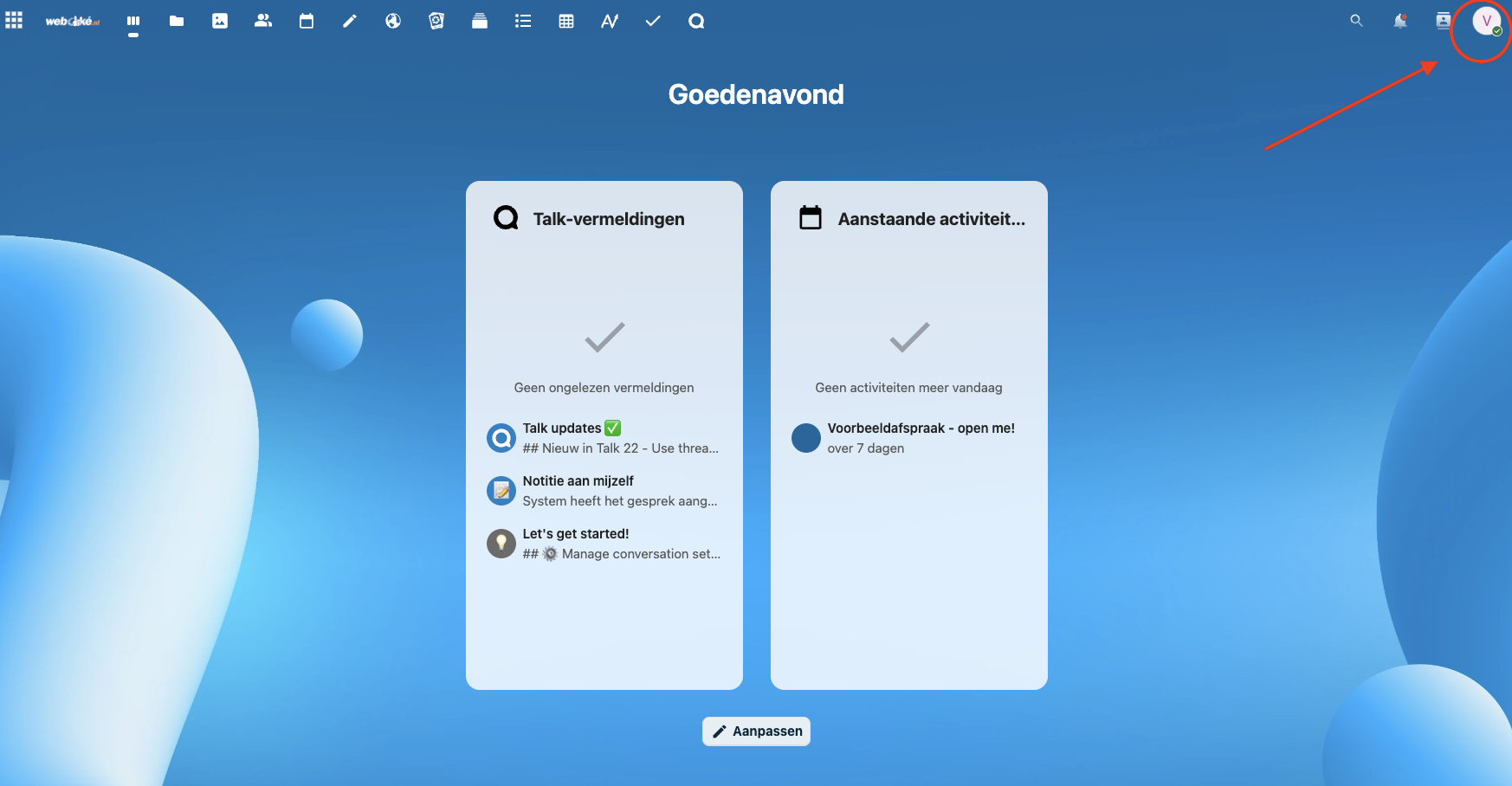
Krok 1: Zaloguj się na konto Nextcloud i kliknij w prawym górnym rogu swój profil.
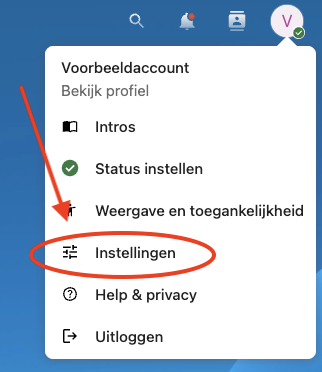
Krok 2: Kliknij Ustawienia w menu rozwijanym
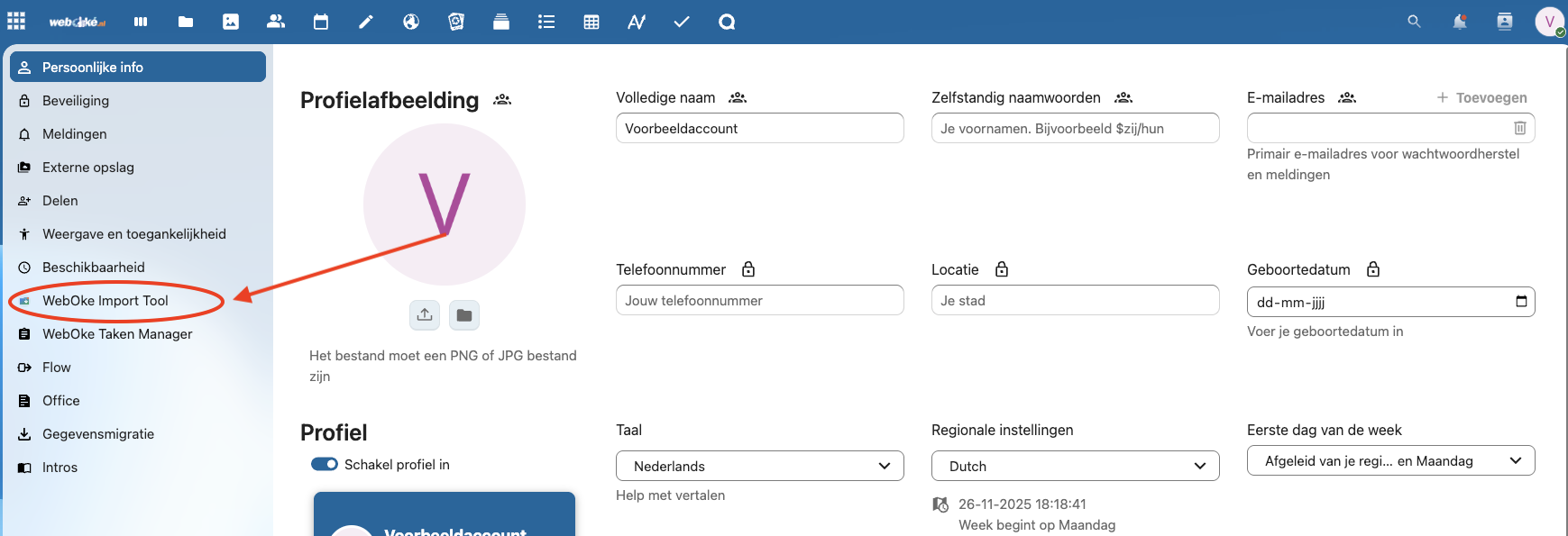
Krok 3: Kliknij po lewej stronie WebOke Import Tool
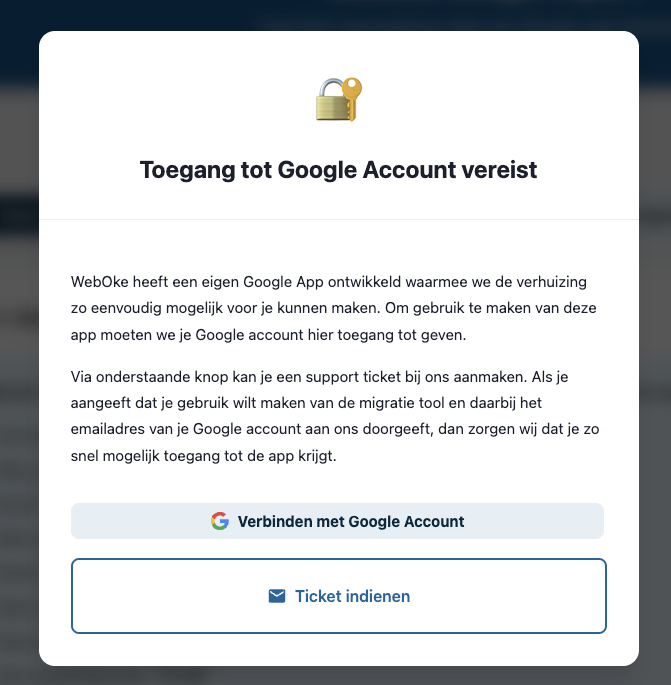
Krok 4: Przy pierwszym otwarciu aplikacji pojawi się ten komunikat. Jeśli zgłoszenie zostało już wysłane i dostęp do aplikacji nadany, można tu kliknąć 'Połącz z kontem Google' i przejść do następnego kroku.
Jeśli zgłoszenie z adresem e-mail konta Google nie zostało jeszcze wysłane, można od razu kliknąć Wyślij zgłoszenie.
Po otrzymaniu dostępu do aplikacji można tu wrócić i zalogować się na konto Google.
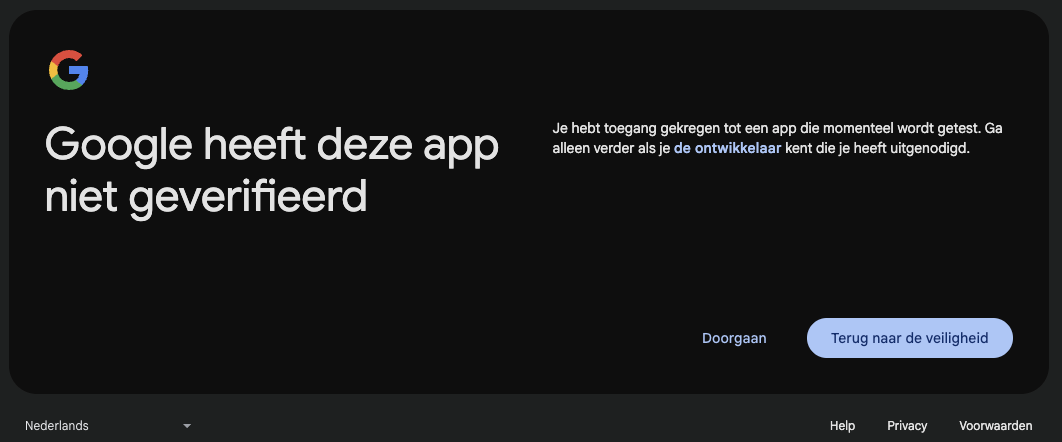
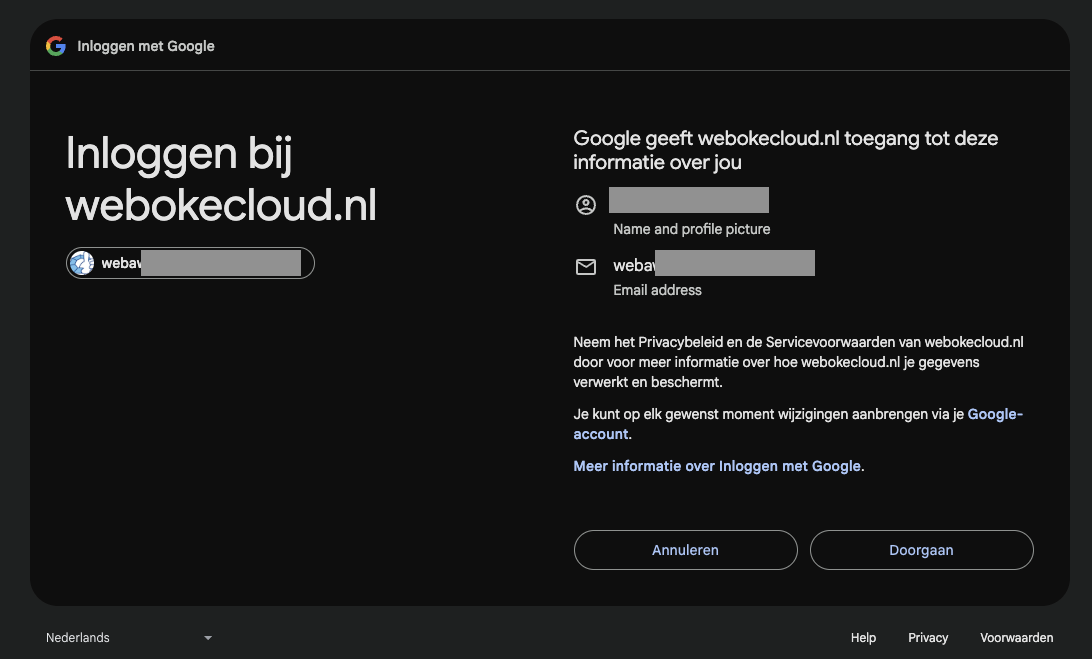
Krok 5: Zaloguj się na konto Google podane w zgłoszeniu i na kolejnych ekranach klikaj Dalej.
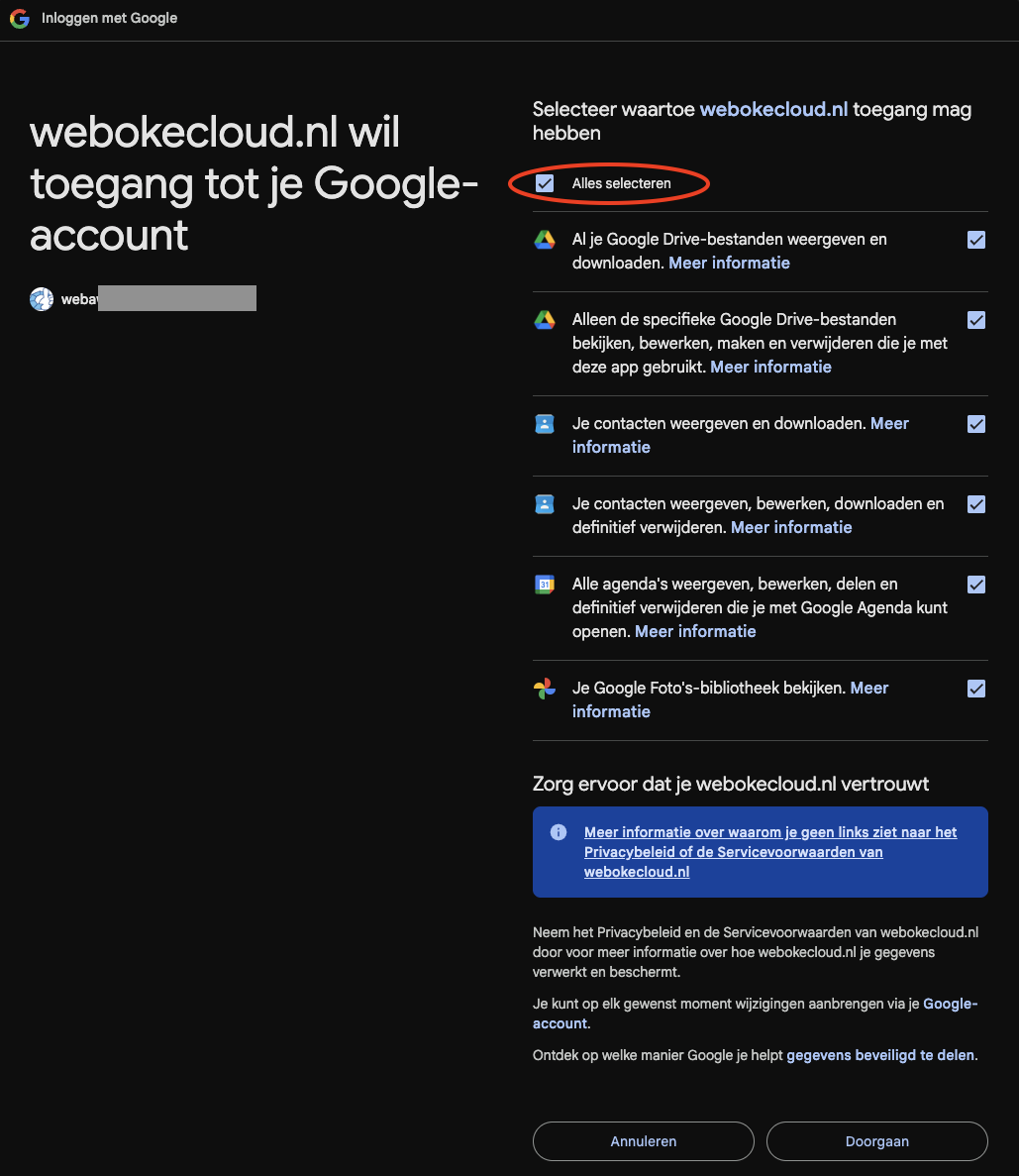
Krok 6: Kliknij Zaznacz wszystko, a następnie Dalej
Krok 7: Najważniejsze już za Państwem: w aplikacji do migracji istnieje teraz aktywne połączenie między serwerem Nextcloud a kontem Google.
W aplikacji widać 4 opcje menu, które omówimy po kolei.
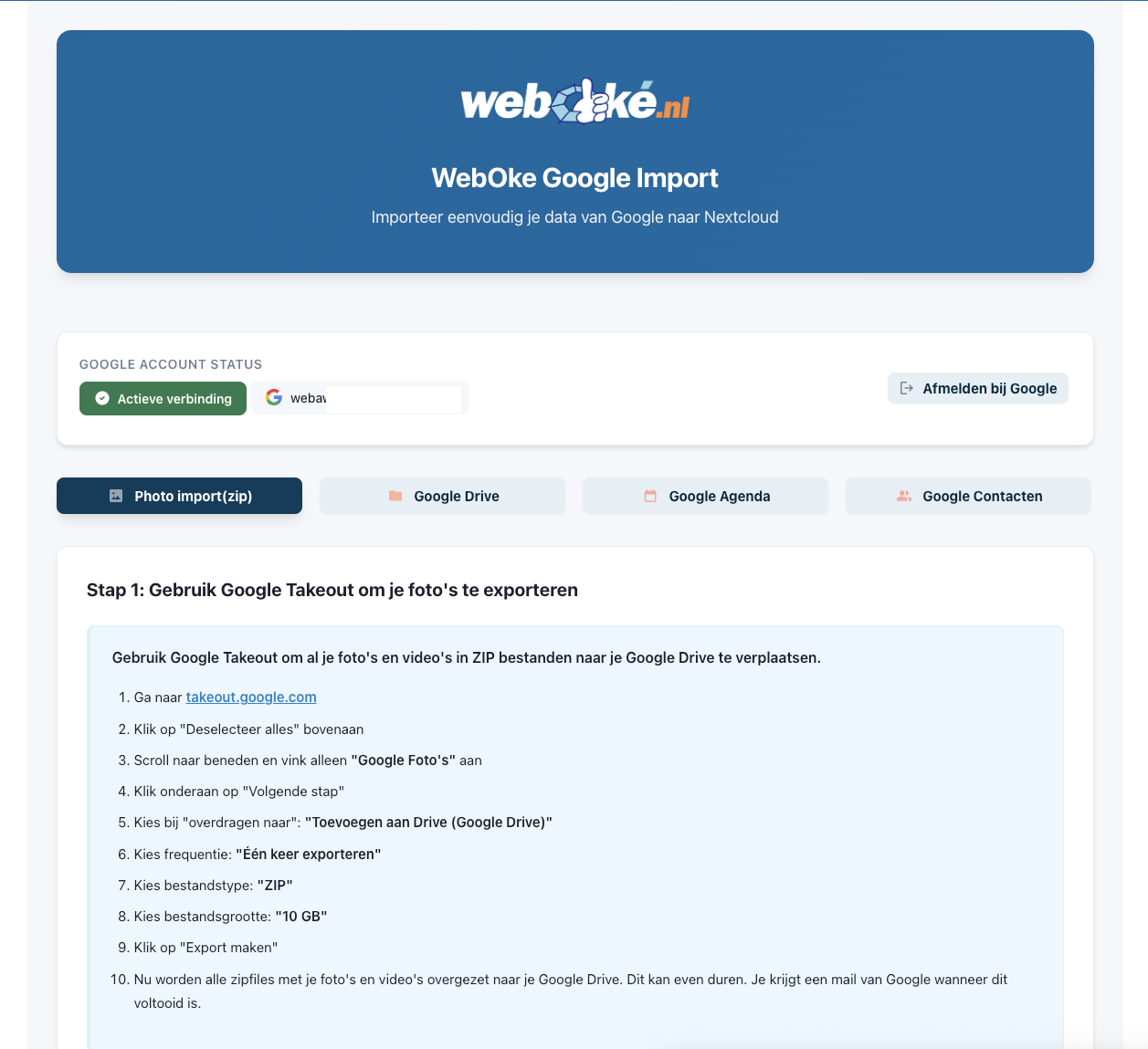
Photo import: Ponieważ Google przechowuje zdjęcia inaczej niż pliki, nie można ich przenieść bezpośrednio z jednego serwera na drugi.
Opracowaliśmy jednak wygodną procedurę, która w jak największym stopniu to automatyzuje. Instrukcję krok po kroku można znaleźć w aplikacji do migracji w Nextcloud.
Opracowana przez nas procedura jest unikalna i bardzo rozbudowana: wszystkie metadane zdjęć, takie jak urządzenie, którym je zrobiono, lokalizacja i data, są przenoszone podczas migracji.
Google Drive: Dobra wiadomość: wszystkie pliki z Google Drive można przenieść za jednym razem. Szczegóły poniżej.
Kalendarz Google - Kalendarze Google można tu przenieść bardzo łatwo. Szczegóły poniżej.
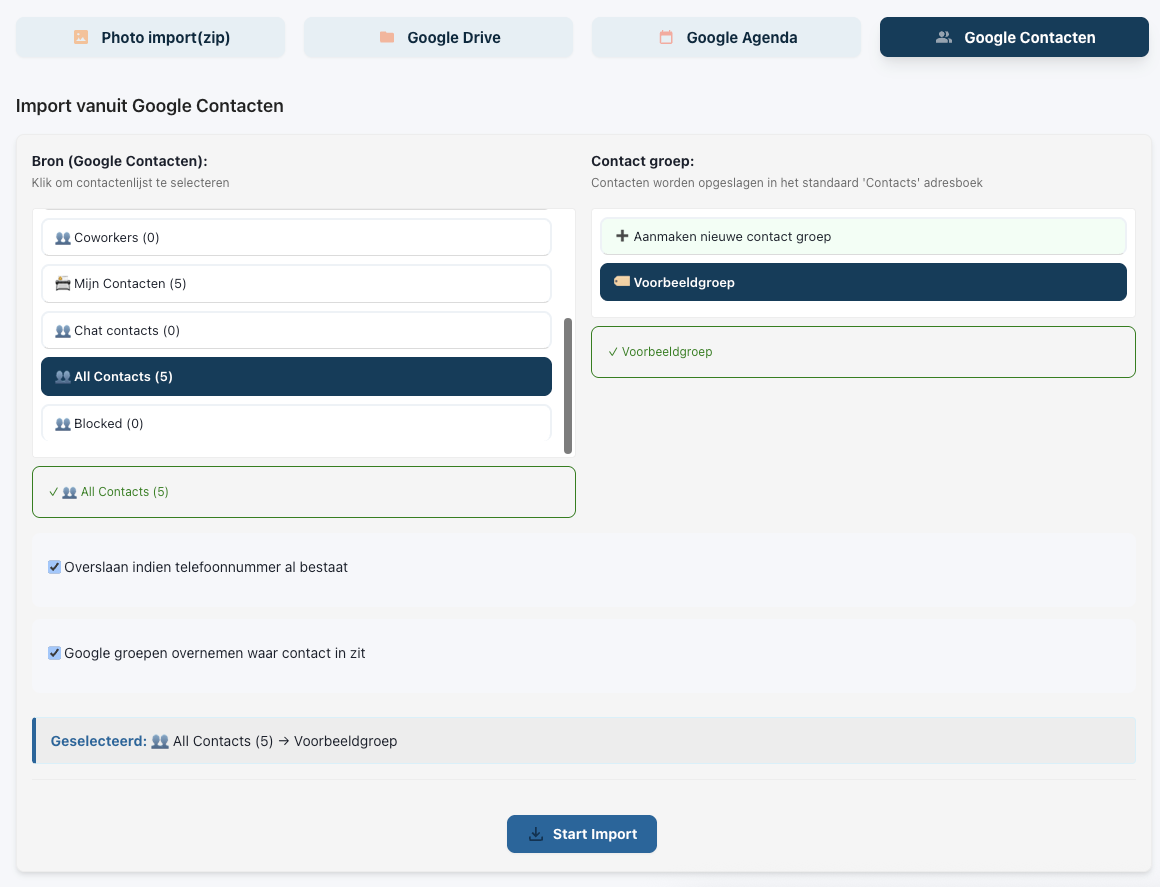
Kontakty Google - Kontakty również można łatwo przenieść kilkoma kliknięciami. Szczegóły poniżej.
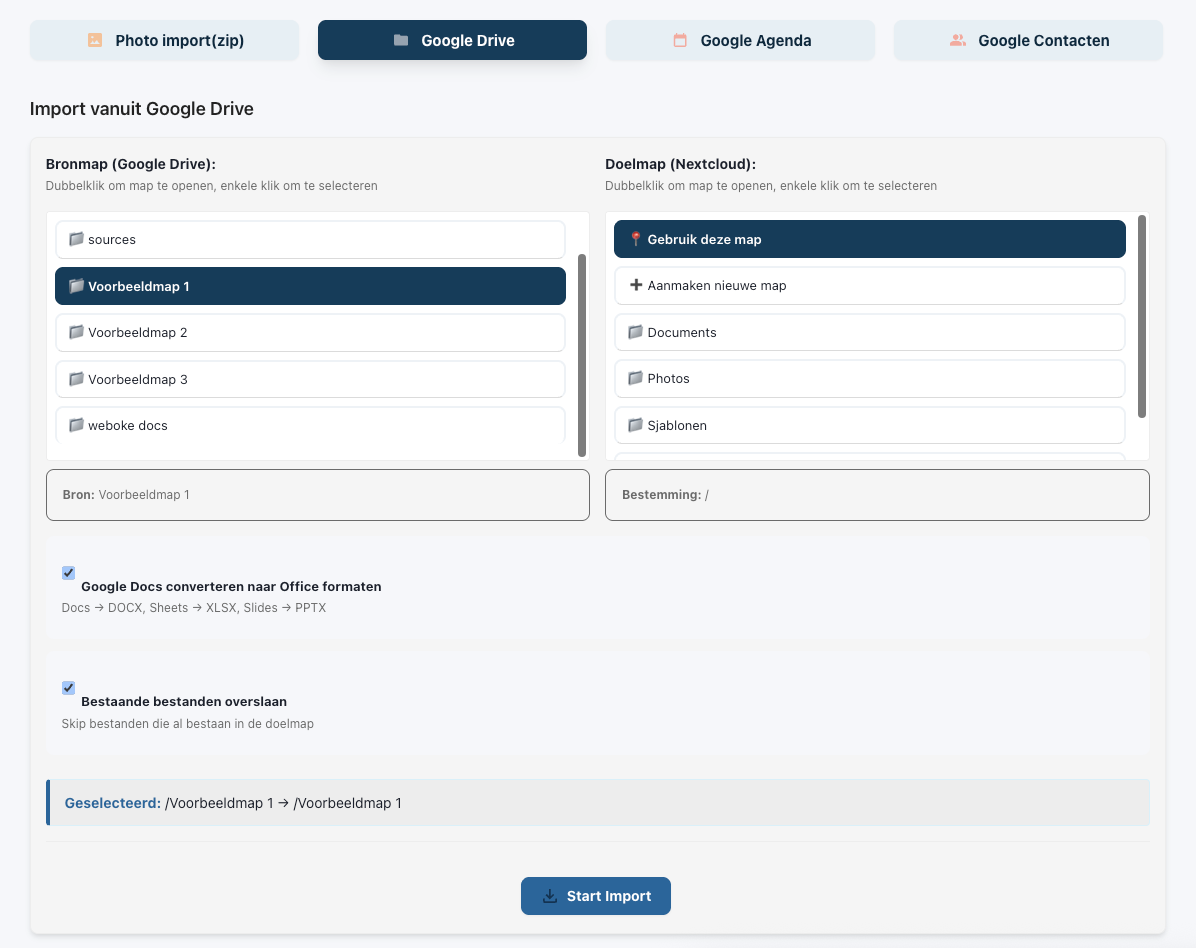
Przenoszenie plików i folderów z Google Drive
W aplikacji do migracji kliknij Google Drive
Na tej stronie po lewej widać całą zawartość konta Google Drive.
W polu Folder źródłowy można wybrać folder, który ma zostać przeniesiony na serwer Nextcloud.
Ponieważ migracja, w zależności od rozmiaru i liczby plików, jest dla serwera sporym zadaniem, obecnie można przenieść tylko jeden folder na zadanie, ale można uruchomić kilka zadań jednocześnie.
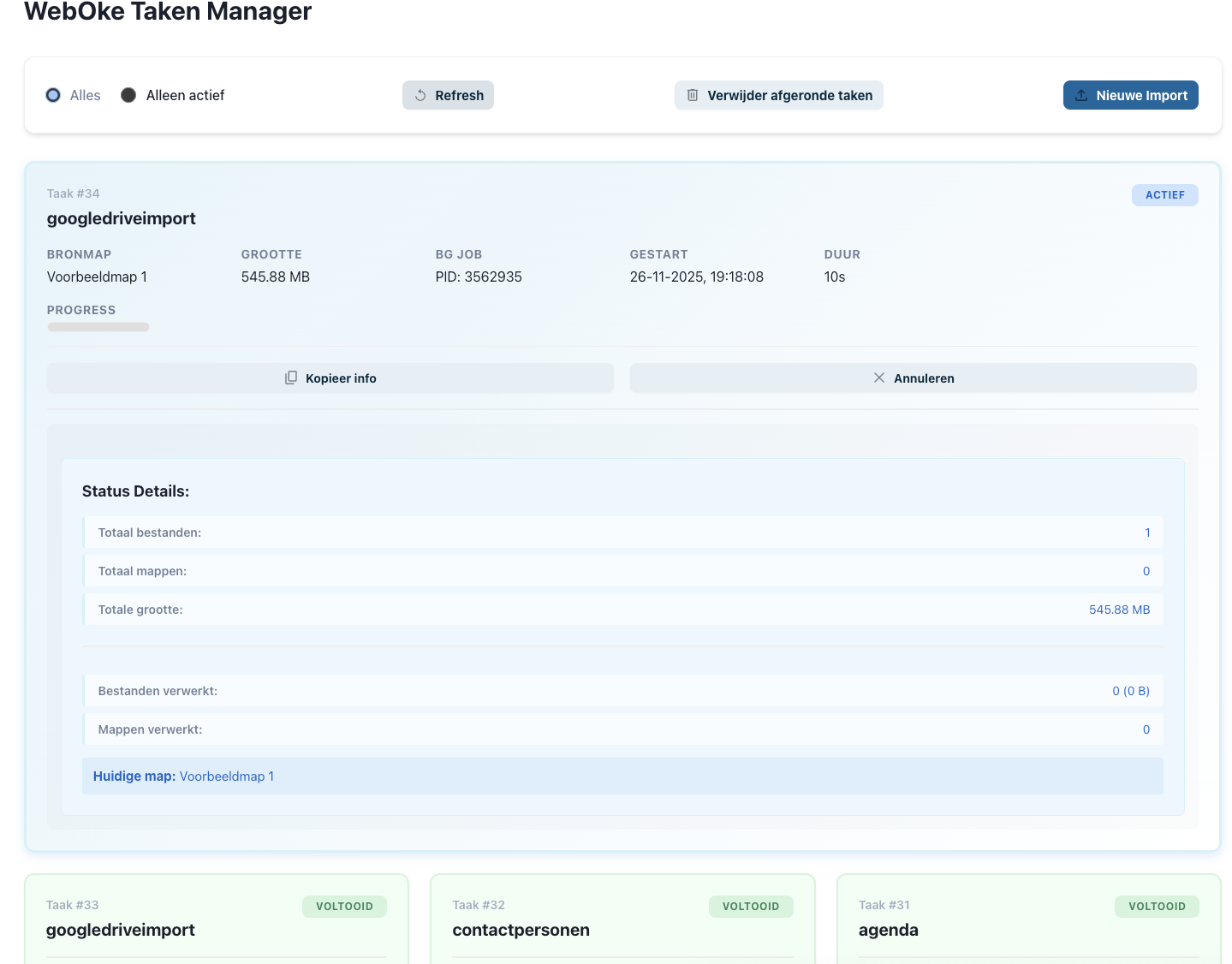
Postęp migracji można śledzić w module WebOke Taken Manager widocznym w menu po lewej stronie. Po zakończeniu migracji przyjdzie wiadomość e-mail.
W zależności od ilości danych może to potrwać nawet kilka godzin. Okno można bez obaw zamknąć, zadanie będzie kontynuowane.
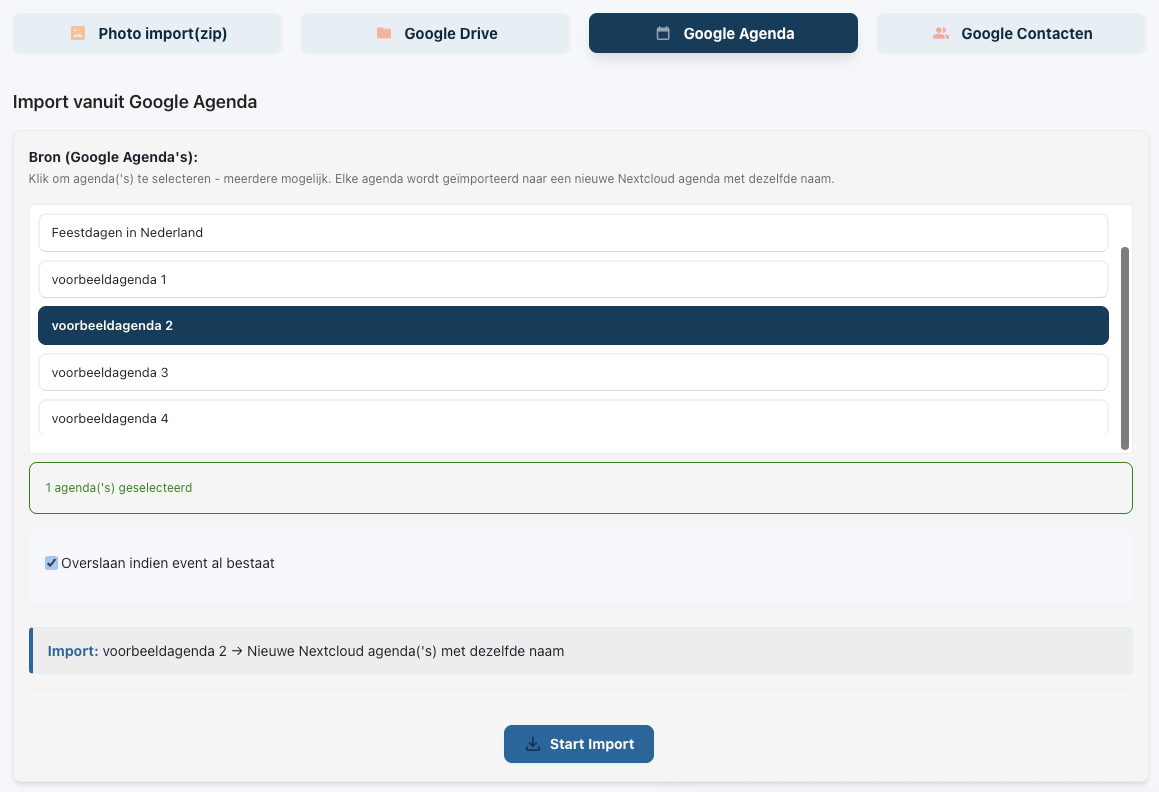
Przenoszenie kalendarzy do Nextcloud
W aplikacji do migracji kliknij Kalendarze Google.
Widać tu wszystkie kalendarze Google. Można wybrać jeden lub kilka kalendarzy do przeniesienia. Po kliknięciu Start import rozpocznie się migracja, która zakończy się w ciągu kilku minut.
Status można śledzić w module WebOke Taken Manager widocznym w menu po lewej stronie.
Przenoszenie kontaktów do Nextcloud
Przejdź do 'Kontakty Google'.
W polu 'Źródło' widać grupy kontaktów zapisane w Google. Można wybrać jedną lub kilka grup do przeniesienia.
Po prawej, w polu 'Grupa kontaktów' można wybrać grupę w koncie Nextcloud, do której mają trafić kontakty.
Po dokonaniu wyboru kliknij na dole 'Start Import', aby rozpocząć migrację.
Status można śledzić w module WebOke Taken Manager widocznym w menu po lewej stronie.