
WebOké Backups: varmuuskopion tarkastelu, palauttaminen tai lataaminen
WebOké Backups on oma varmuuskopiointijärjestelmämme. Teemme joka yö täydellisen varmuuskopion webhotellipaketistasi: tiedostoistasi, tietokannoistasi, postilaatikoistasi ja asetuksistasi. Säilytämme varmuuskopiot salattuina erillisillä tallennuspalvelimilla erillisessä datakeskuksessa omassa hallinnassamme, eli erillään palvelimesta, jolla sivustosi toimii. Voit itse, maksutta ja ilman meidän apuamme palauttaa tietoja viimeisten 30 päivän varmuuskopioista.
Tässä artikkelissa:
- Mitä varmuuskopio sisältää?
- WebOké Backupsin avaaminen
- Ohjattu toiminto kuudessa vaiheessa
- Neljä tapaa palauttaa
- Lataaminen ja lähettäminen
- Aiemmat palautukset
- Usein kysytyt kysymykset
Mitä varmuuskopio sisältää?
Jokaisesta webhotellipaketista säilytämme joka yö:
- kaikki kotikansiosi tiedostot, siis myös sivustosi;
- tietokantasi, mukaan lukien tietokantakäyttäjät salasanoineen ja oikeuksineen;
- postilaatikkosi ja sähköpostiasetukset (aliakset, suodattimet, automaattiset vastaukset);
- DirectAdmin-määritykset: verkkotunnukset, aliverkkotunnukset ja uudelleenohjaukset;
- DNS-vyöhykkeet, SSL-varmenteet, cron-ajot, FTP-tilit ja PHP-versiosi.
Sähköpostipaketista säilytämme postilaatikot ja DirectAdmin-asetukset.
WebOké Backupsin avaaminen
- Kirjaudu sisään osoitteessa oma.weboke.nl.
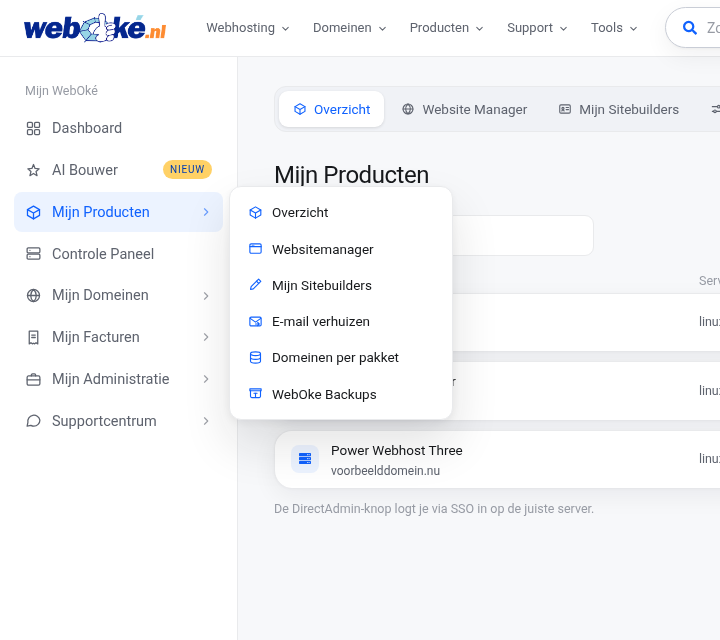
- Siirry vasemman reunan valikossa kohtaan Omat tuotteet ja valitse alavalikosta WebOké Backups. Jokaisella tuotesivulla WebOké Backups on myös yläreunan välilehtipalkissa.
- Voit myös siirtyä suoraan osoitteeseen oma.weboke.nl/backups.
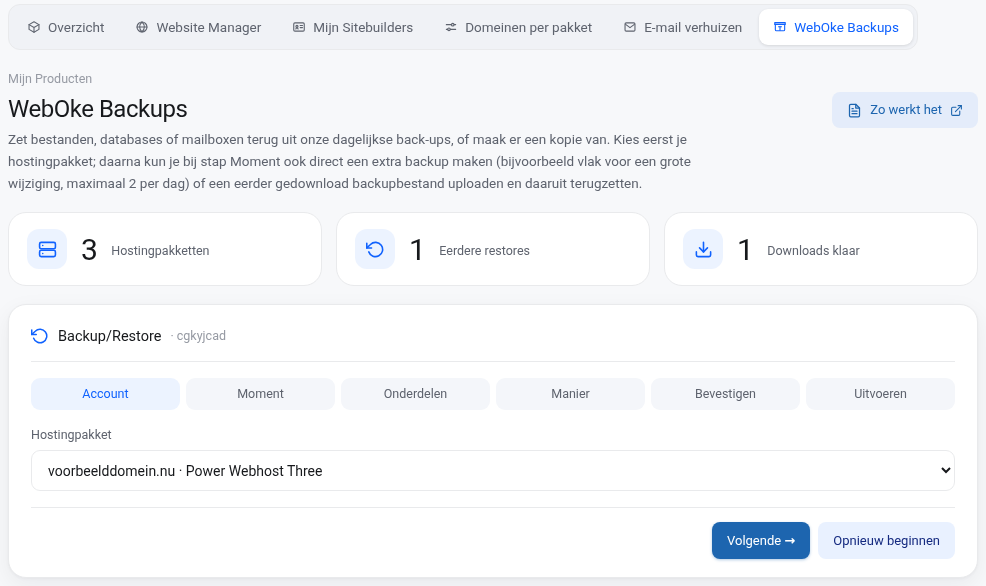
Sivun yläosassa näet kolme ruutua: webhotellipakettien määrän, aiempien palautusten määrän ja valmiina olevien latausten määrän. Painikkeella Näin se toimii avaat tämän artikkelin. Niiden alla on ohjattu toiminto, jolla palautat tietoja, ja sen jälkeen aiemmat palautuksesi, latauksesi ja lähetyksesi sekä lyhyt selitys palautustavoista.
Ohjattu toiminto kuudessa vaiheessa
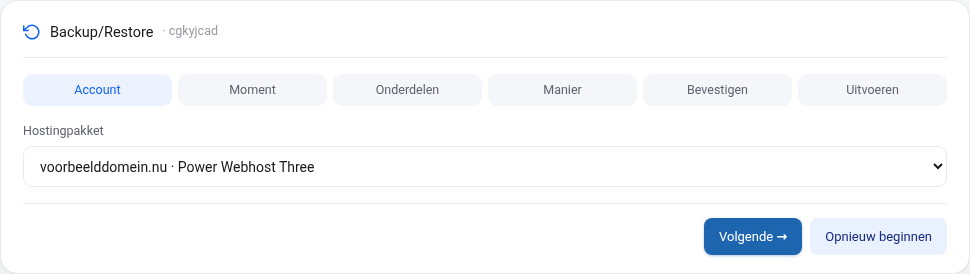
Ohjattu toiminto vie sinut läpi kuuden vaiheen. Painikkeilla Seuraava ja Edellinen liikut vaiheiden välillä, ja painikkeella Aloita alusta aloitat uudelleen.
Vaihe 1: Tili
Valitse webhotellipaketti, josta haluat palauttaa jotain. Jos sinulla on paljon paketteja, luettelon yläpuolella on hakukenttä. Jos sinulla on jälleenmyyjäpaketti, valitset sen jälkeen, mitä tiliä asia koskee: omaa tiliäsi vai jotakin luomistasi tileistä.
Vaihe 2: Ajankohta
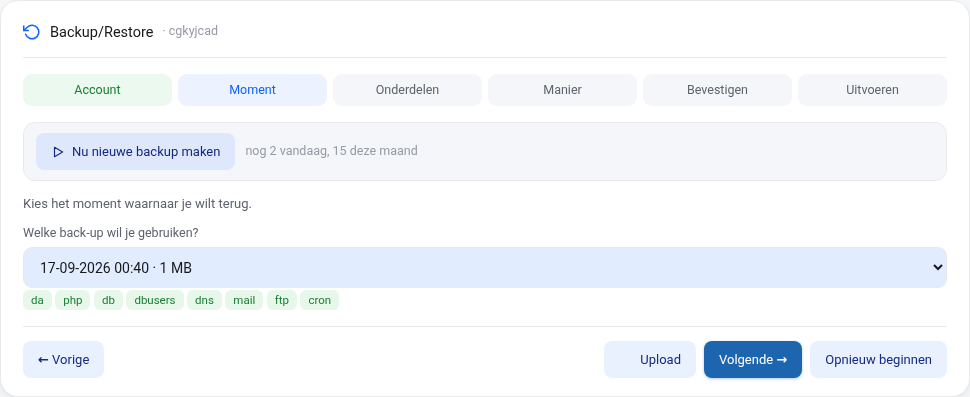
Näet kaikki käytettävissä olevat varmuuskopioajankohdat päivämäärineen, kellonaikoineen ja kokoineen. Oletuksena uusin on valittuna. Valitse ajankohta, johon haluat palata. Valintaluettelon alla näet, mitä osia kyseiseen ajankohtaan sisältyy.
Tässä vaiheessa voit tehdä myös kaksi muuta asiaa:
- Tee uusi varmuuskopio nyt: tee heti ylimääräinen varmuuskopio tilistäsi, esimerkiksi juuri ennen suurta muutosta sivustoosi. Tämä on mahdollista enintään 2 kertaa päivässä ja 15 kertaa kuukaudessa. Kun varmuuskopio on valmis, uusi ajankohta näkyy luettelossa. Kultakin päivältä säilytämme lopulta päivän viimeisen varmuuskopion, joten ylimääräinen varmuuskopio on lähinnä palautuspiste saman päivän ajaksi.
- Lähetä (alimmainen painike): palauta varmuuskopiotiedostosta (.tar.gz), jonka olet aiemmin ladannut tästä näkymästä. Tiedosto poistetaan automaattisesti 48 tunnin kuluttua.
Vaihe 3: Osat
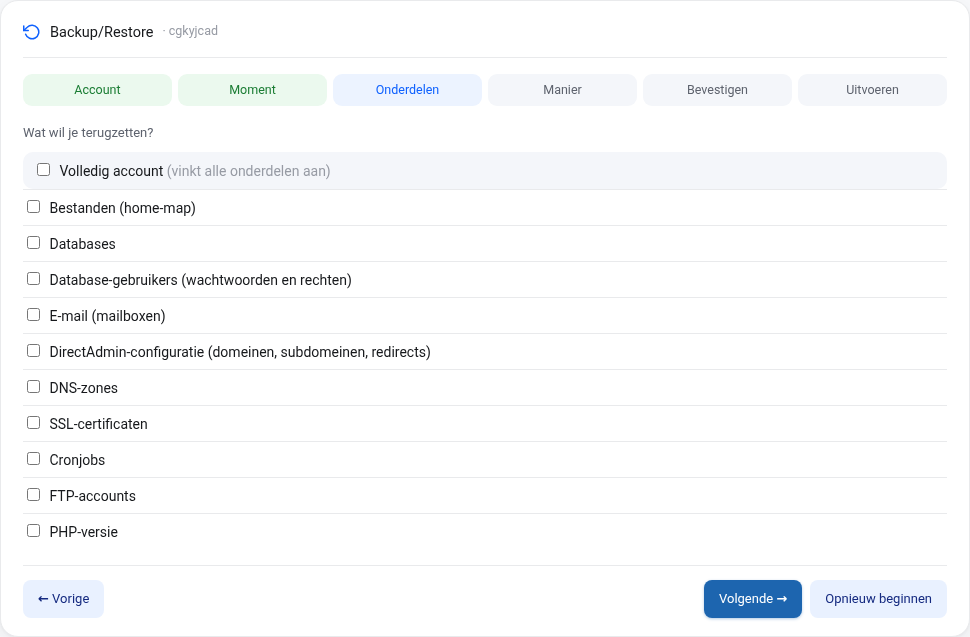
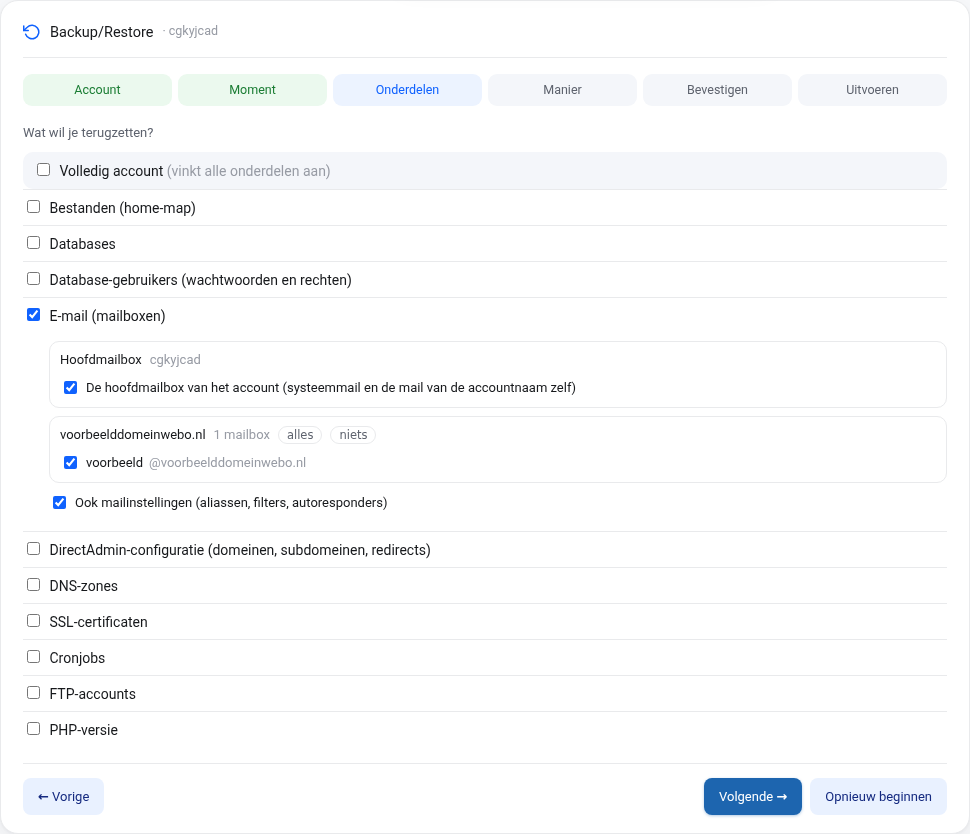
Valitse, mitä haluat palauttaa. Voit valita yhden tai useamman osan:
- Tiedostot (kotikansio): koko kotikansio tai vain tietyt kansiot ja tiedostot. Jos valitset jälkimmäisen, selaat varmuuskopiota kuten Tiedostonhallinnassa tai haet nimellä (vähintään 3 merkkiä) ja valitset tarvitsemasi.
- Tietokannat ja Tietokantakäyttäjät (salasanat ja oikeudet).
- Sähköposti (postilaatikot): tilin pääpostilaatikko ja verkkotunnuksittain kaikki tai yksittäiset postilaatikot, halutessasi myös sähköpostiasetukset.
- DirectAdmin-määritykset, DNS-vyöhykkeet, SSL-varmenteet, Cron-ajot, FTP-tilit ja PHP-versio.
Valinnalla Koko tili valitset kaiken kerralla. Sähköpostipaketissa voit valita vain postilaatikot ja DirectAdmin-asetukset.
Vaihe 4: Tapa
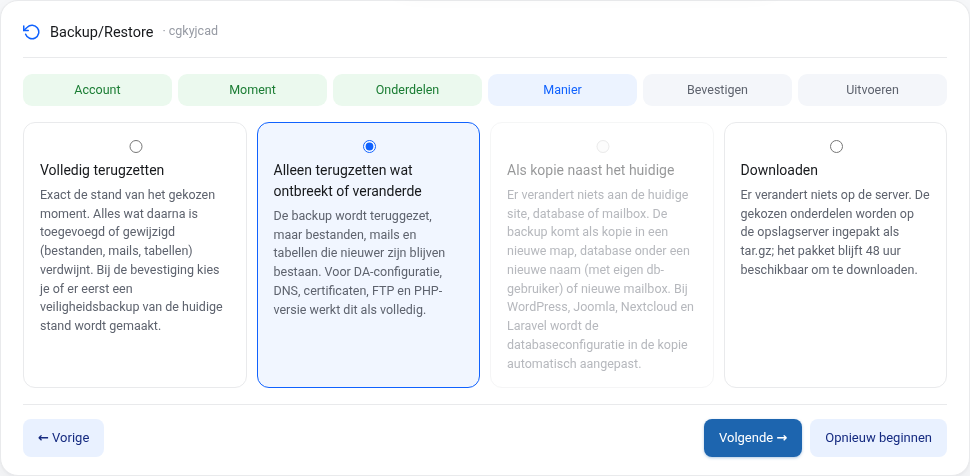
Valitse, miten haluat palauttaa. Neljä tapaa selitetään myöhemmin tässä artikkelissa.
Vaihe 5: Vahvista
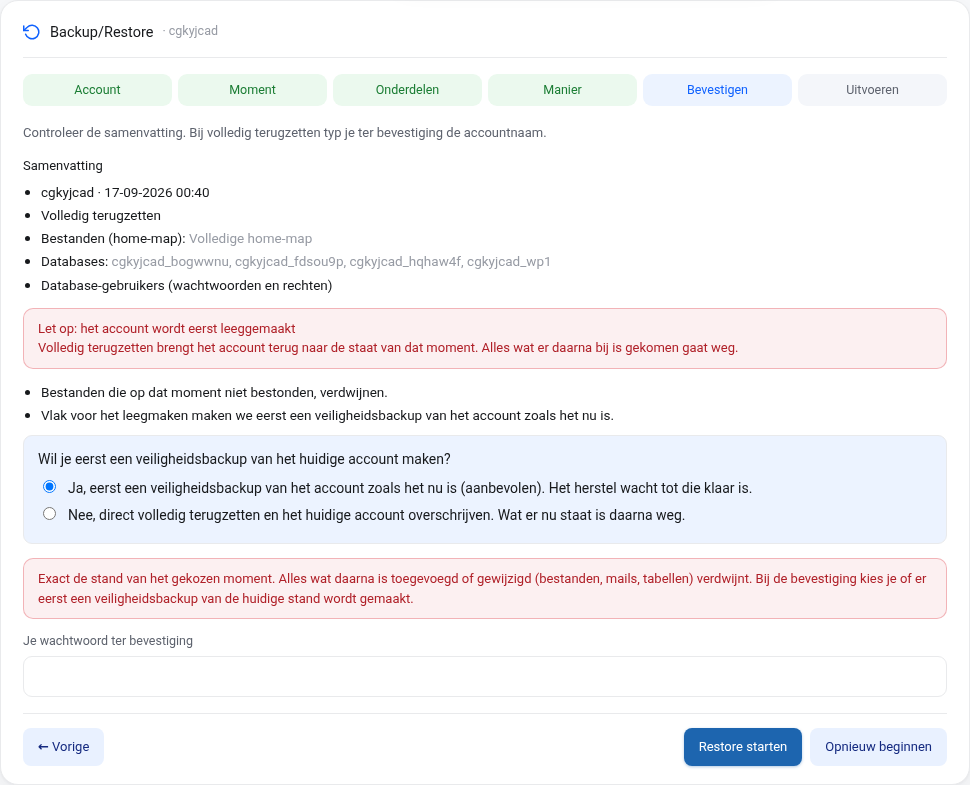
Näet yhteenvedon valinnoistasi. Jos valitset täydellisen palautuksen, näet ensin, mitä häviää tilin tyhjentämisen yhteydessä ja mitä luodaan uudelleen. Valitset, teemmekö ensin turvavarmuuskopion nykyisestä tilasta (suositeltavaa, oletuksena päällä), ja syötät vahvistukseksi salasanasi. Napsauta sitten Aloita palautus. Täydellisessä palautuksessa kysymme vielä kerran, oletko varma.
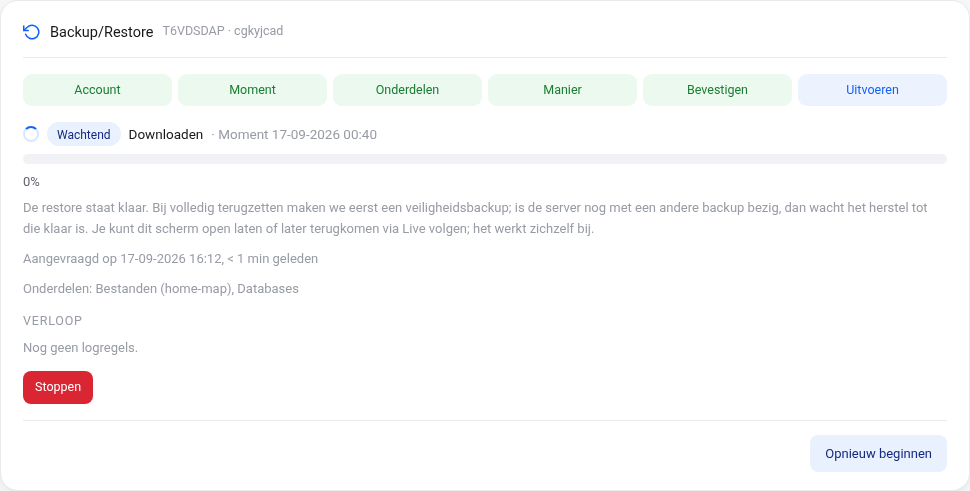
Vaihe 6: Suorita
Palautus siirtyy jonoon ja alkaa yleensä minuutin kuluessa. Jos palvelimella on juuri silloin käynnissä varmuuskopiointi, palautus odottaa sen valmistumista; täydellisessä palautuksessa odotamme ensin turvavarmuuskopiota. Näet vaihe vaiheelta, mitä tapahtuu, ja näkymä päivittyy itsestään. Voit huoletta sulkea sivun: WebOké Backups -sivun yläreunassa näkyy edelleen ilmoitus Palautus on käynnissä ja painike Seuraa reaaliajassa, ja kun palautus on valmis tai jos se epäonnistuu, saat sähköpostin. Käynnissä olevan palautuksen voit keskeyttää painikkeella Pysäytä, ja epäonnistuneen palautuksen käynnistät uudelleen painikkeella Yritä uudelleen. Niin kauan kuin palautus on käynnissä, et voi aloittaa samalle tilille uutta palautusta.
Neljä tapaa palauttaa
- Täydellinen palautus: täsmälleen valitun ajankohdan tila. Tili tyhjennetään ensin ja palautetaan sitten; kaikki valitun ajankohdan jälkeen lisätty tai muutettu (tiedostot, sähköpostit, taulut) häviää. Vahvistusvaiheessa valitset, teemmekö ensin turvavarmuuskopion nykyisestä tilasta, jotta pääset aina takaisin. Tämä valinta on oletuksena päällä.
- Palauta vain puuttuva tai muuttunut: varmuuskopio palautetaan, mutta varmuuskopiota uudemmat tiedostot, sähköpostit ja taulut säilyvät. Kätevää, jos olet vahingossa poistanut jotain. DirectAdmin-määritysten, DNS:n, varmenteiden, FTP:n ja PHP-version osalta tämä toimii samoin kuin täydellinen palautus.
- Kopiona nykyisen rinnalle: nykyinen sivustosi, tietokantasi tai postilaatikkosi ei muutu. Varmuuskopio tulee kopiona uuteen kansioon, tietokantana uudella nimellä (omalla tietokantakäyttäjällä) tai uutena postilaatikkona. Näin voit rauhassa katsoa, mitä varmuuskopiossa oli. WordPressissä, Joomlassa, Nextcloudissa ja Laravelissa muutamme kopion määritystiedoston automaattisesti uutta tietokantaa vastaavaksi. Jos haluat tarkastella kopiota toisessa URL-osoitteessa, syötä se. Uudet tietokantatiedot näytetään vain kerran, joten tallenna ne heti.
- Lataa: palvelimella ei muutu mitään. Valitut osat pakataan tar.gz-tiedostoksi, jonka voit ladata 48 tunnin ajan. Voit saada sähköpostin, kun paketti on valmis.
Lataaminen ja lähettäminen
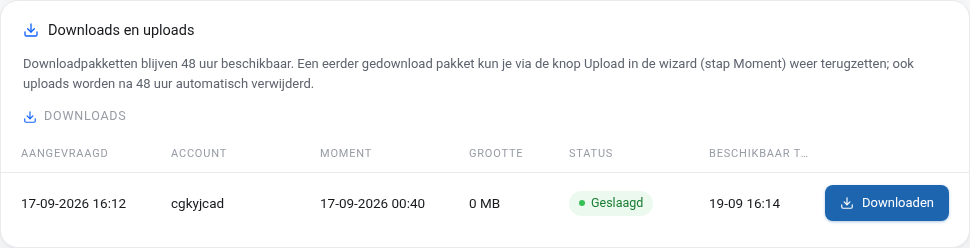
Ohjatun toiminnon alla on näkymä Lataukset ja lähetykset. Latauspaketti on saatavilla 48 tuntia, ja latauslinkki toimii vain, kun olet kirjautunut sisään. Aiemmin ladatun paketin voit myöhemmin palauttaa: valitse vaiheessa Ajankohta Lähetä, valitse tiedosto ja käy läpi muut vaiheet. Myös lähetetyt tiedostot poistetaan automaattisesti 48 tunnin kuluttua.
Aiemmat palautukset
Jokainen palautus näkyy luettelossa Aiemmat palautukset, jossa on päivämäärä, kahdeksanmerkkinen palautuskoodi, tili, ajankohta, tapa, osat ja tila. Painikkeella Tulos avaat raportin, josta näet esimerkiksi, montako tiedostoa palautettiin ja mihin kansioon. Jos palautus on vielä käynnissä, näkyvissä on Seuraa reaaliajassa. Mainitse palautuskoodi, kun kysyt meiltä jotain palautuksesta.

Usein kysytyt kysymykset
Kauanko varmuuskopioita säilytetään?
Jokaiselta yöltä viimeisten 30 päivän ajalta on varmuuskopio.
Menetänkö sen, mikä on muuttunut varmuuskopion jälkeen?
Täydellisessä palautuksessa kyllä. Epäröitkö? Valitse silloin Palauta vain puuttuva tai muuttunut tai kopio. Pidä täydellisessä palautuksessa turvavarmuuskopio päällä, niin voimme aina palauttaa tilanteen, joka oli juuri ennen palautusta.
Kauanko palautus kestää?
Se riippuu tiedostojen ja sähköpostin määrästä. Yksittäinen kansio tai tietokanta on yleensä palautettu minuutissa, kokonainen tili, jossa on paljon sähköpostia, voi kestää pidempään. Sinun ei tarvitse odottaa: saat sähköpostin, kun palautus on valmis.
En näe valikossani WebOké Backupsia.
WebOké Backups on käytössä jokaisessa webhotelli- ja sähköpostipaketissa. Jos et näe kohtaa, tililläsi ei ole aktiivista pakettia tai olet kirjautunut alikäyttäjänä, jolla ei ole pääsyä tuotteisiin. Kirjaudu päätilillä tai lähetä tukipyyntö.
Etkö pääse eteenpäin?
Lähetä tukipyyntö Tukikeskuksen kautta, niin autamme sinua.