Nextcloud Mail: uuden postilaatikon lisääminen
Nextcloud Mail on Nextcloudin virallinen sähköpostiohjelma, ja se toimii erinomaisesti postilaatikoiden kanssa, joita voit luoda WebOkén webhotellipaketeissa. Voit tietysti käyttää Nextcloud Mailissa myös muiden palveluntarjoajien postilaatikoita.
PS: Haluatko luopua @gmail.com-, @hotmail.com- tai @outlook.com-osoitteestasi ja saada sähköpostisi täysin omaan hallintaasi? Tutustu Email Only -palveluumme!
Tässä artikkelissa kerromme, miten lisäät WebOké-postilaatikkosi Nextcloud Mailiin. Muiden palveluntarjoajien postilaatikot lisätään samalla tavalla, mutta tietyt asetukset, kuten IMAP- ja SMTP-palvelimet, vaihtelevat palveluntarjoajittain.
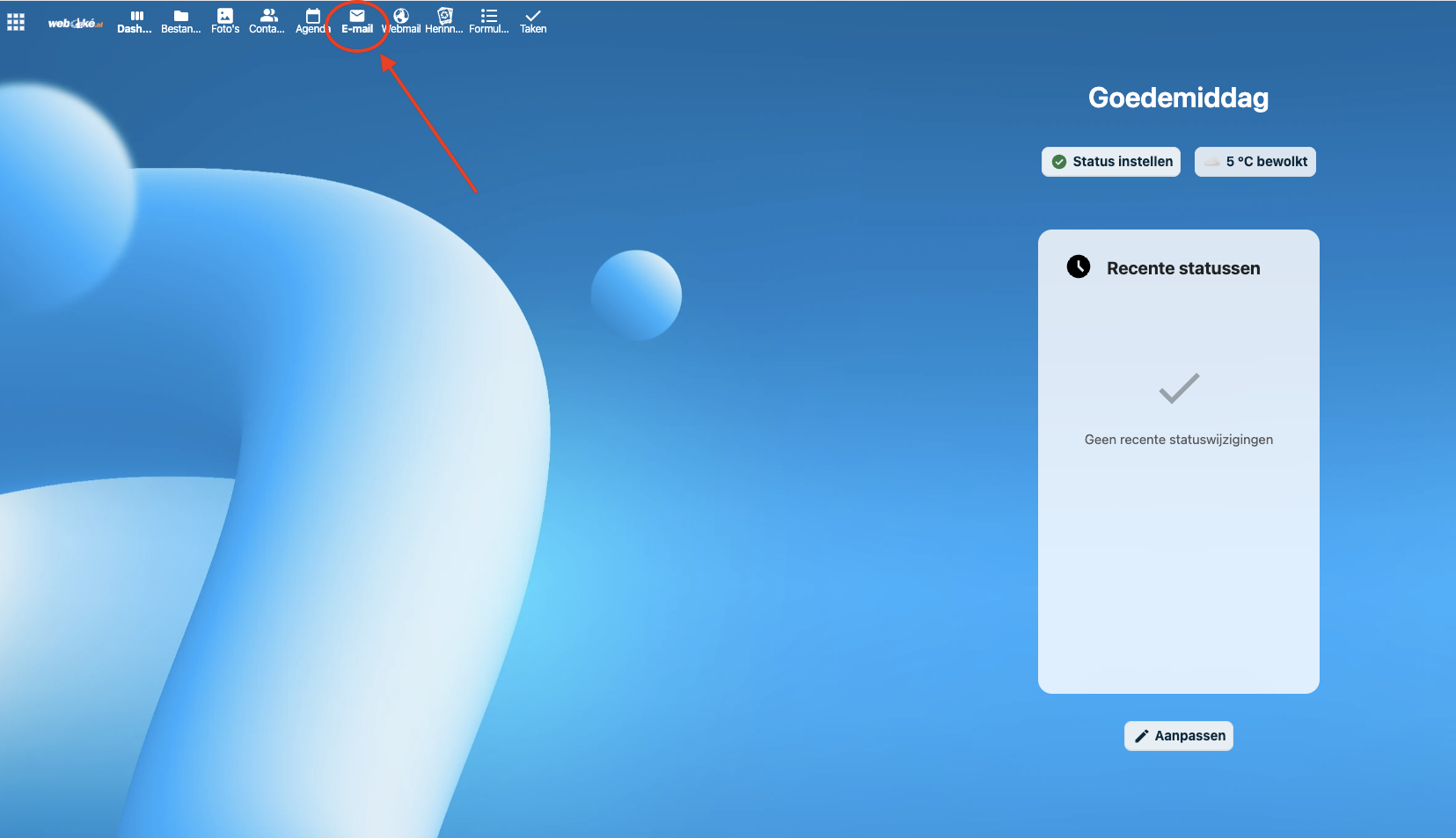
Vaihe 1: Avaa Nextcloud Mail -sovellus.
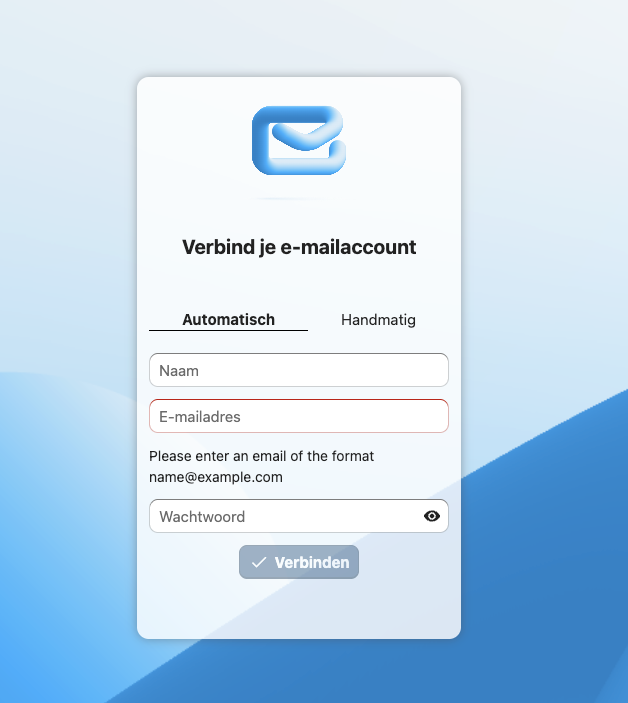
Vaihe 2: Kokeile ensin kirjautumisessa vaihtoehtoa 'Automaattinen' ja syötä sähköpostiosoitteesi ja salasanasi.
Useimmilla WebOkén postilaatikoilla tämä toimii heti, ja olet saman tien valmis. Jos tietyt (DNS-)asetukset eivät ole vakioasetuksia, valitse 'Manuaalinen'. Artikkelin loppuosassa kerromme, miten postilaatikko lisätään manuaalisesti.
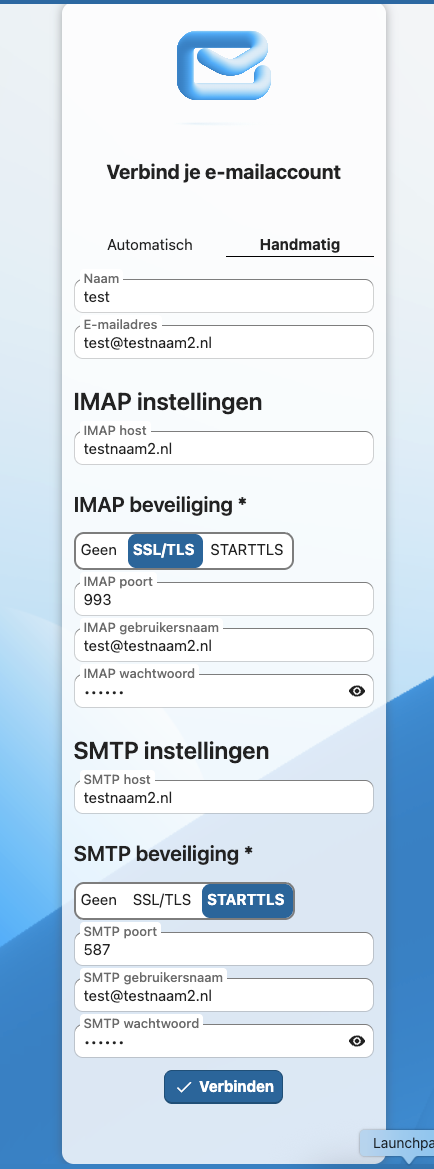
Vaihe 3: Tässä kerromme, mitä kuhunkin kenttään syötetään:
IMAP-palvelin: syötä verkkotunnuksesi, tässä tapauksessa testnaam2.nl. Jos verkkotunnuksesi DNS ei osoita WebOkén palvelimelle, syötä palvelimen nimi. Huomaa: Onko sinulla meillä vain Email Only -paketti ja sivustosi on toisen palveluntarjoajan palvelimella? Silloin verkkotunnus ei toimi palvelimen nimenä. Syötä sen sijaan Email Only -pakettisi palvelimen nimi, jonka löydät sähköpostista, jonka sait paketin tilauksen yhteydessä. Palvelimen nimi näyttää esimerkiksi tältä: linux2410.webawere.nl.
IMAP-suojaus: SSL/TLS
IMAP-portti: 993
IMAP-käyttäjänimi: sähköpostiosoitteesi
IMAP-salasana : sähköpostiosoitteesi salasana
SMTP-palvelin: sama kuin IMAP-palvelin.
SMTP-suojaus: STARTTLS
SMTP-portti: 587
SMTP-käyttäjänimi: sähköpostiosoitteesi
SMTP-salasana: sähköpostiosoitteesi salasana
Napsauta sitten Yhdistä.
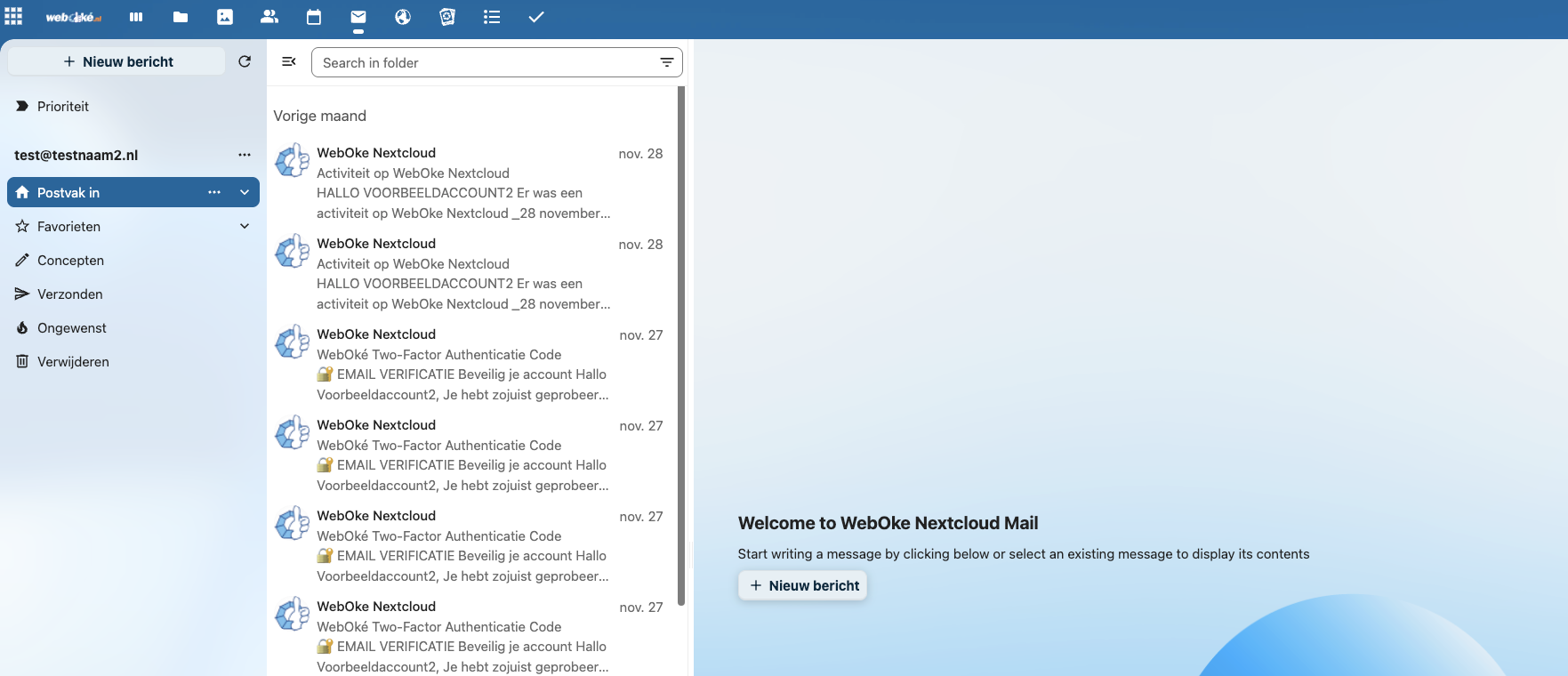
Vaihe 4: Valmista. Postilaatikkosi on nyt lisätty Nextcloud Mailiin, ja viestit synkronoidaan. Se voi kestää hetken postilaatikon koosta riippuen.