
Nextcloud-kalenterin lisääminen Thunderbirdiin
Thunderbird on suosikkisähköpostiohjelmamme monesta syystä, mutta tärkein on tämä: Thunderbird on avointa lähdekoodia ja riippumaton suurista teknologiayhtiöistä, ja siksi se kunnioittaa erittäin hyvin yksityisyyttä.
Thunderbirdiin voit helposti liittää paitsi webhotellipaketeissamme luomasi postilaatikot (katso ohje napsauttamalla tästä), myös Nextcloud-kalenterisi muutamalla napsautuksella.
Vaihe 1: Kalenterin lisäämiseksi tarvitset sovellussalasanan. Napsauta tästä, niin näet, miten sellainen luodaan.
Vaihe 2: Avaa Thunderbird ja avaa kalenteri. Napsauta sitten vasemmalla alhaalla 'Uusi kalenteri'
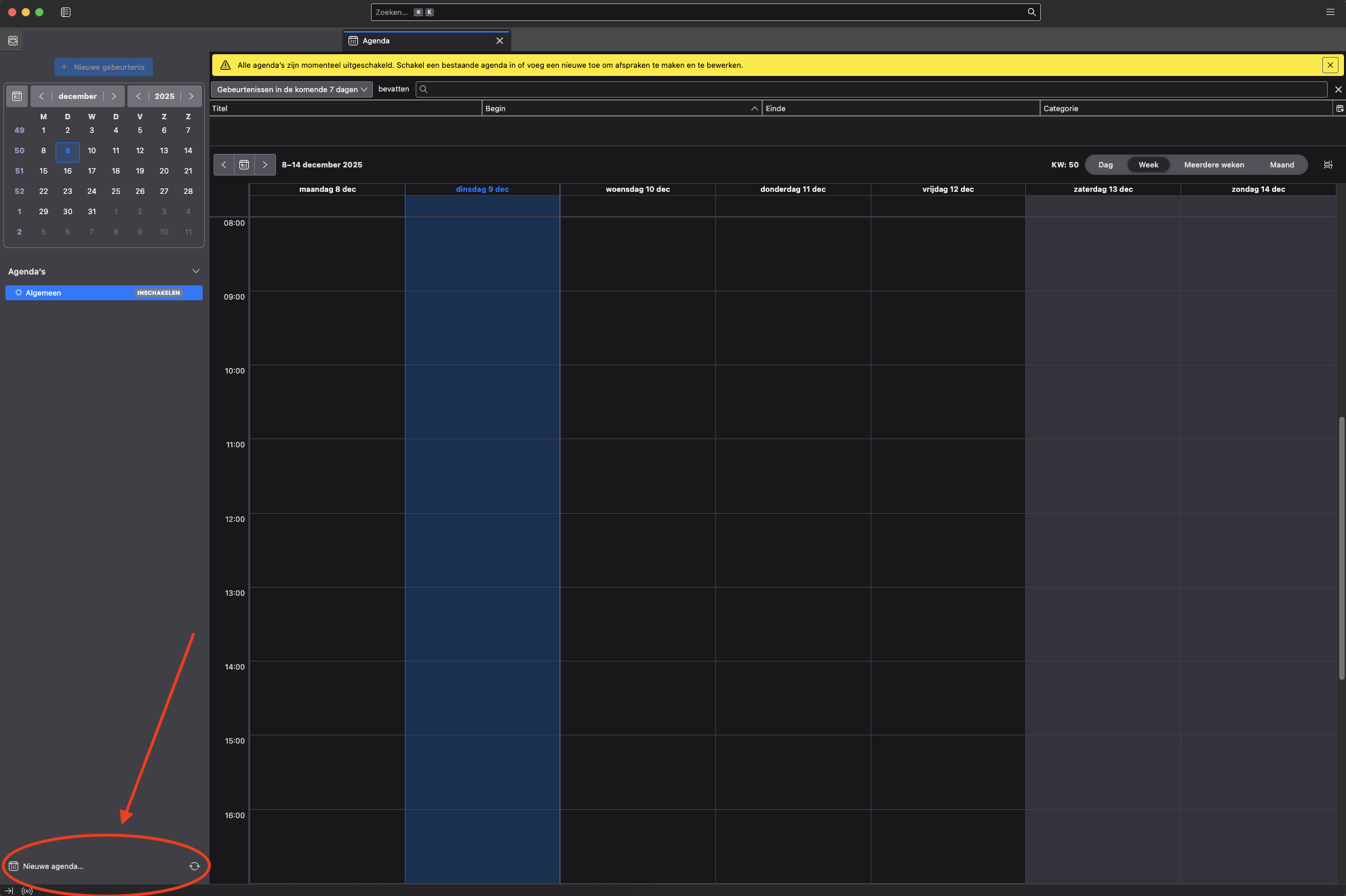
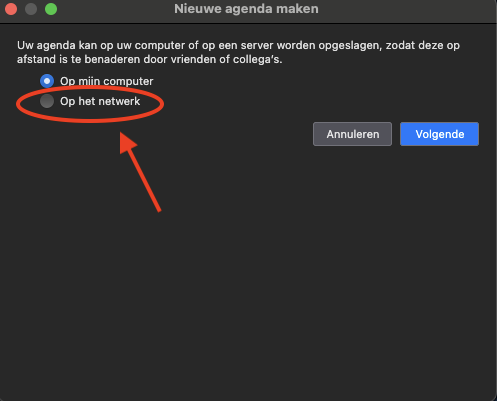
Vaihe 3: Valitse 'Verkossa' ja napsauta sitten 'Seuraava'.
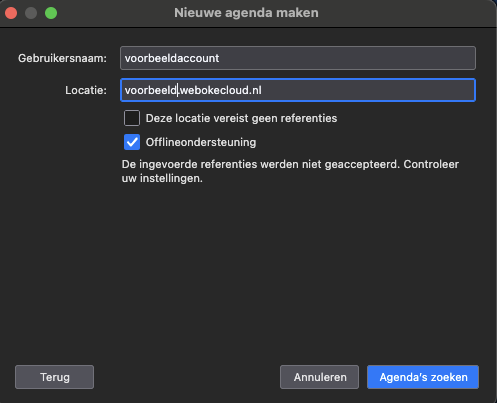
Vaihe 4: Syötä kenttään 'Käyttäjänimi' Nextcloud-tilisi käyttäjätunnus ja kenttään 'Sijainti' Nextcloud-palvelimesi URL-osoite. Napsauta sitten oikealla alhaalla 'Etsi kalentereita'.
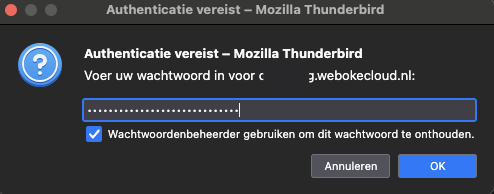
Vaihe 5: Syötä tähän sovellussalasana, jonka loit Nextcloud-palvelimellasi.
Etkö tiedä, miten sovellussalasana luodaan? Napsauta sitten tästä.
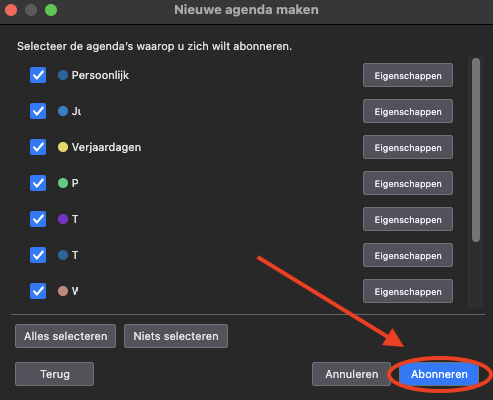
Vaihe 6: Seuraavaksi näytetään kaikki kalenterit, joihin Nextcloud-tilisi kuuluu. Tässä voit valita, mitkä kalenterit haluat lisätä Thunderbirdiin.
Kun olet tehnyt valinnan, napsauta 'Tilaa'.
Vaihe 7: Valmista. Kalenterisi on nyt liitetty Thunderbirdiin. Jokainen tapahtuma, jonka lisäät, poistat tai muokkaat täällä, synkronoidaan heti Nextcloud-palvelimesi kanssa ja päinvastoin.