
Sovellussalasanan luominen (tarvitaan yhdistettäessä sovelluksiin ja laitteisiin)
Koska käytämme tärkeänä turvatoimena pakollista kaksivaiheista tunnistautumista (2FA) kaikille käyttäjille, sovellussalasana on usein luotava, kun haluat yhdistää Nextcloud-tilisi eri sovelluksiin.
Tällaisia ovat tilanteet, joissa tavallista kirjautumista ei voi käydä läpi, esimerkiksi:
- Kalenterien synkronointi CalDAVilla ja yhteystietojen CardDAVilla.
- Kirjautuminen Nextcloudin mobiilisovelluksiin
- WebDAV-yhteyden luominen
Sovellussalasanoista on monta merkittävää tietoturvaetua. Ne pitävät tiukan kaksivaiheisen tunnistautumisen voimassa, koska tiedostoihisi ei pääse millään tavalla käsiksi ilman 2FA-vaihetta. Lisäksi jos esimerkiksi kadotat älypuhelimesi tai haluat muusta syystä katkaista yhteyden johonkin laitteeseen, voit yksinkertaisesti poistaa sovellussalasanan.
Sovellussalasanan luominen käy nopeasti, ja kerromme sen tässä:
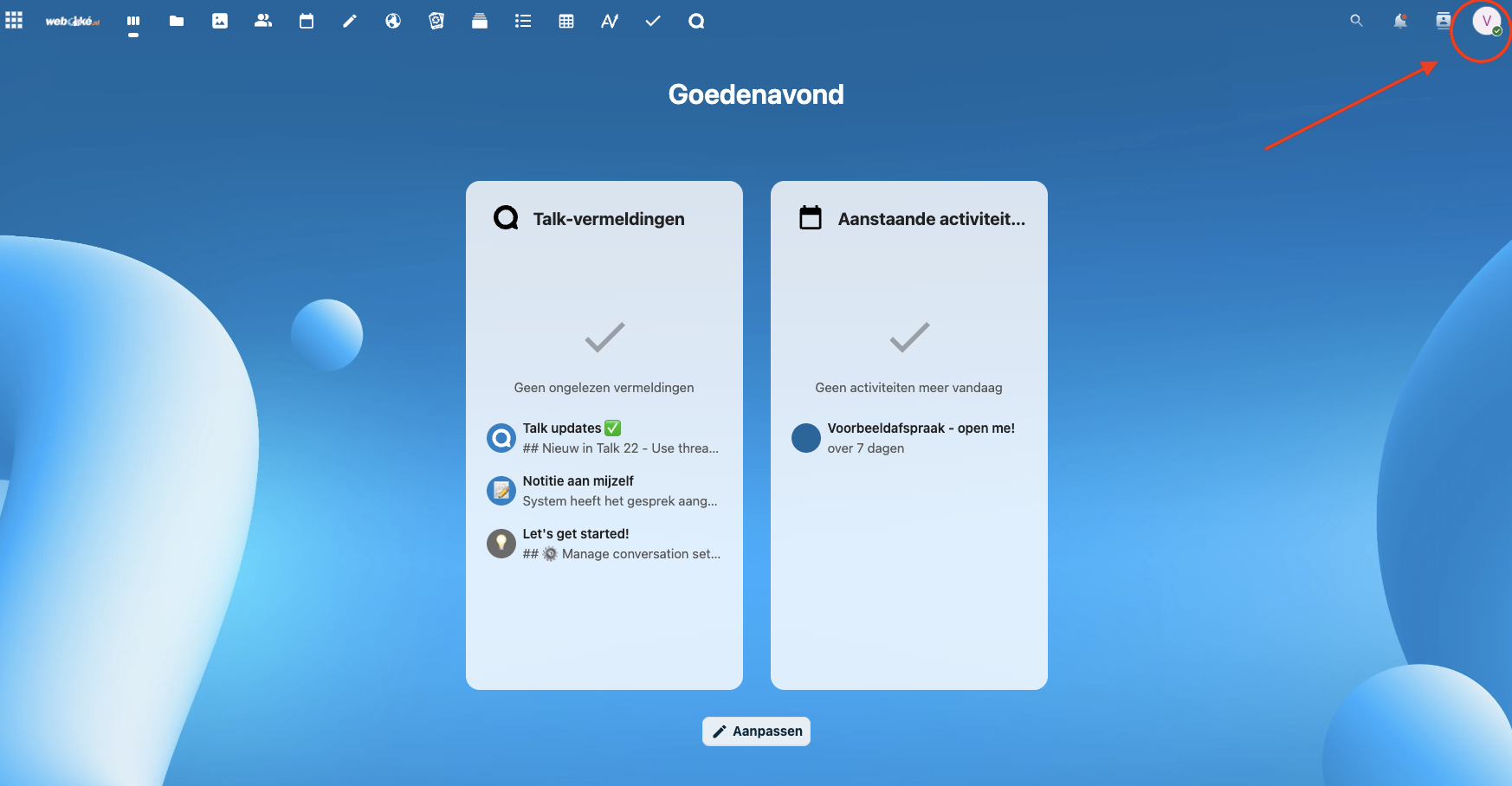
Vaihe 2: Siirry tietokoneella tai kannettavalla Nextcloud-palvelimellesi, kirjaudu tilillesi ja napsauta sitten oikeassa yläkulmassa profiiliasi.
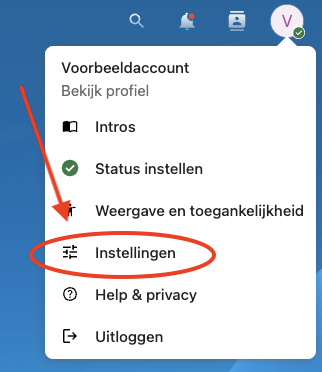
Vaihe 3: Napsauta avautuvasta valikosta 'Asetukset'
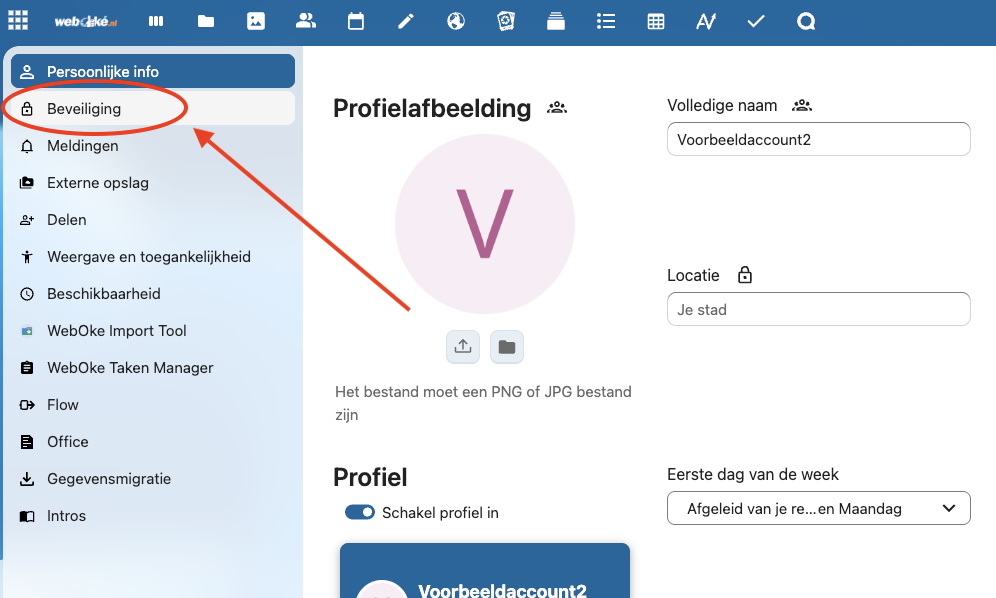
Vaihe 4: Napsauta vasemmalla 'Turvallisuus'
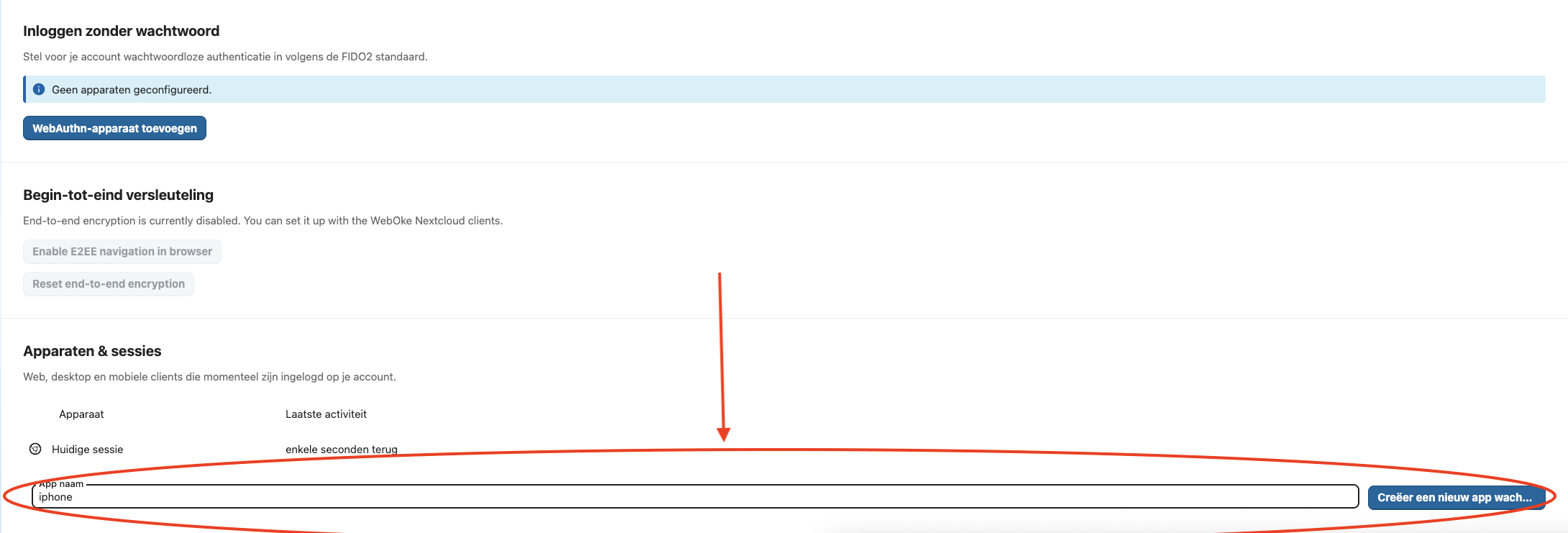
Vaihe 5: Vieritä tässä näkymässä alas kohtaan 'Laitteet ja istunnot'.
Tässä luomme turvallisen sovellussalasanan, jolla voidaan muodostaa yhteys iPhone-sovellukseen.
Kirjoita kenttään tunnistettava nimi (tässä tapauksessa 'iPhone') ja napsauta sitten 'Luo uusi sovellussalasana'.
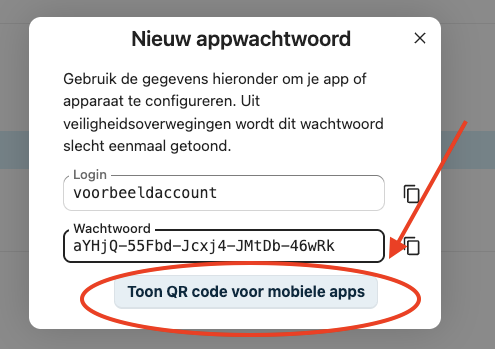
Vaihe 6: Seuraavaksi näet ponnahdusikkunassa luodun yksilöllisen sovellussalasanan.
Jos kirjaudut älypuhelimella, voit valita siellä kirjautumisen QR-koodilla. Napsauta sitten 'Näytä QR-koodi mobiilisovelluksille' nähdäksesi salasanan QR-koodin ja skannataksesi sen.
VINKKI: Jos sinulla on sekä Mac että iPhone ja tarvitset salasanan iPhonessa, voit kopioida salasanan Macilla ja liittää sen suoraan iPhoneen.
Siinä kaikki. Tällä salasanalla voit muodostaa turvallisen yhteyden toisesta sovelluksesta tai laitteesta. Yhteyden katkaiset poistamalla sovellussalasanan.