
Nextcloudin kalenterin ja yhteystietojen synkronointi iPhonen/iOS:n kanssa
iOS:ssä Nextcloud-tilisi yhteystiedot ja kalenterin synkronointi iPhonen kanssa on erittäin helppoa.
Tässä artikkelissa kerromme muutamassa vaiheessa, miten se tehdään.
Tärkeää: Koska jokaisella tilillä on käytössä kaksivaiheisen tunnistautumisen lisäsuojaus, synkronoinnin voi määrittää vain sovellussalasanalla.
Kun Nextcloud-tilisi luotiin, sait sovellussalasanan sähköpostitse, ja voit käyttää sitä tähän. Tässä artikkelissa kerromme myös, miten luot tarvittaessa uuden sovellussalasanan.
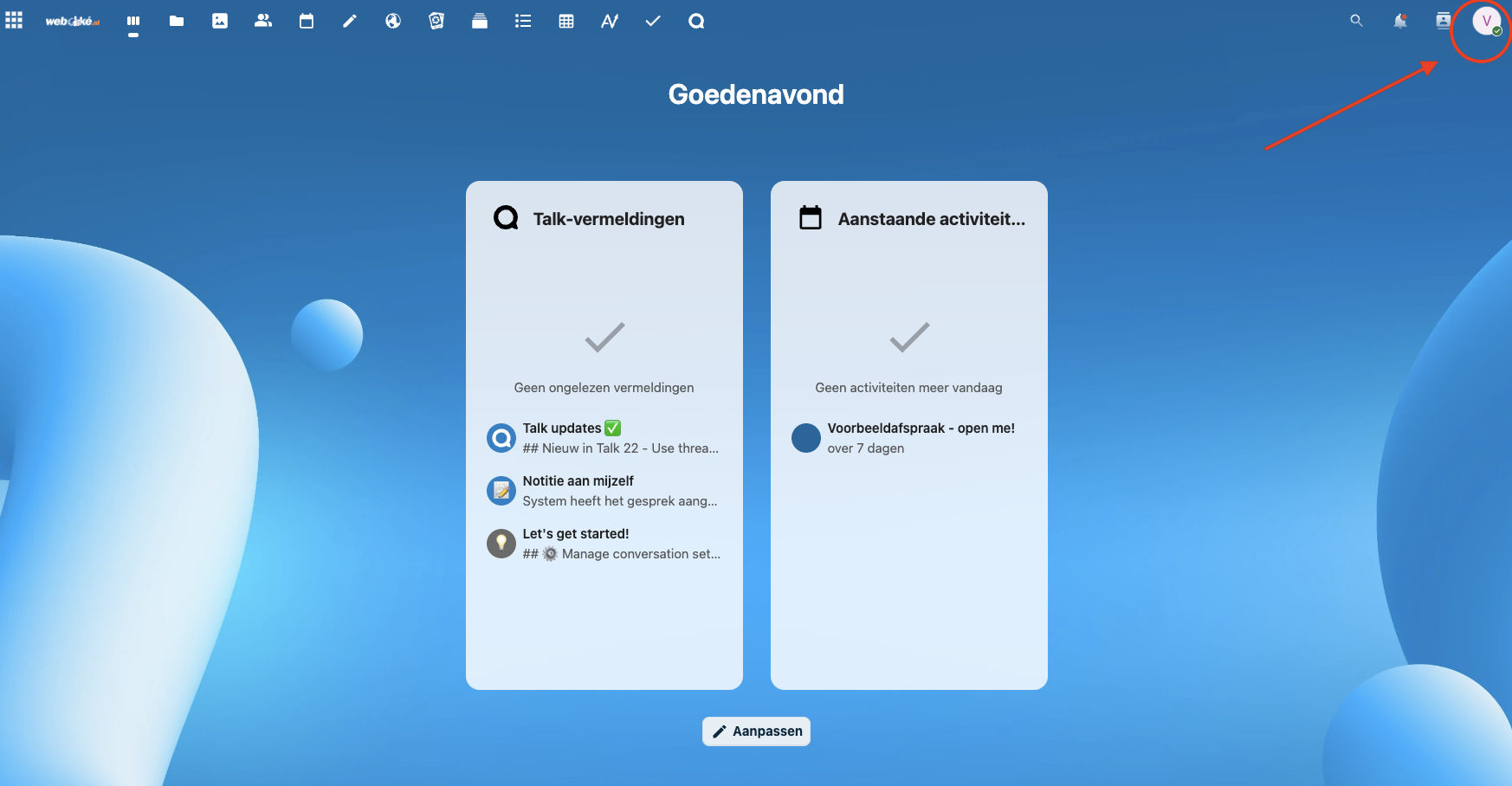
Vaihe 1 - Kirjaudu Nextcloud-palvelimellesi ja napsauta oikeasta yläkulmasta profiiliasi. Valitse pudotusvalikosta Asetukset
Vaihe 2 - Valitse vasemmasta valikosta Turvallisuus

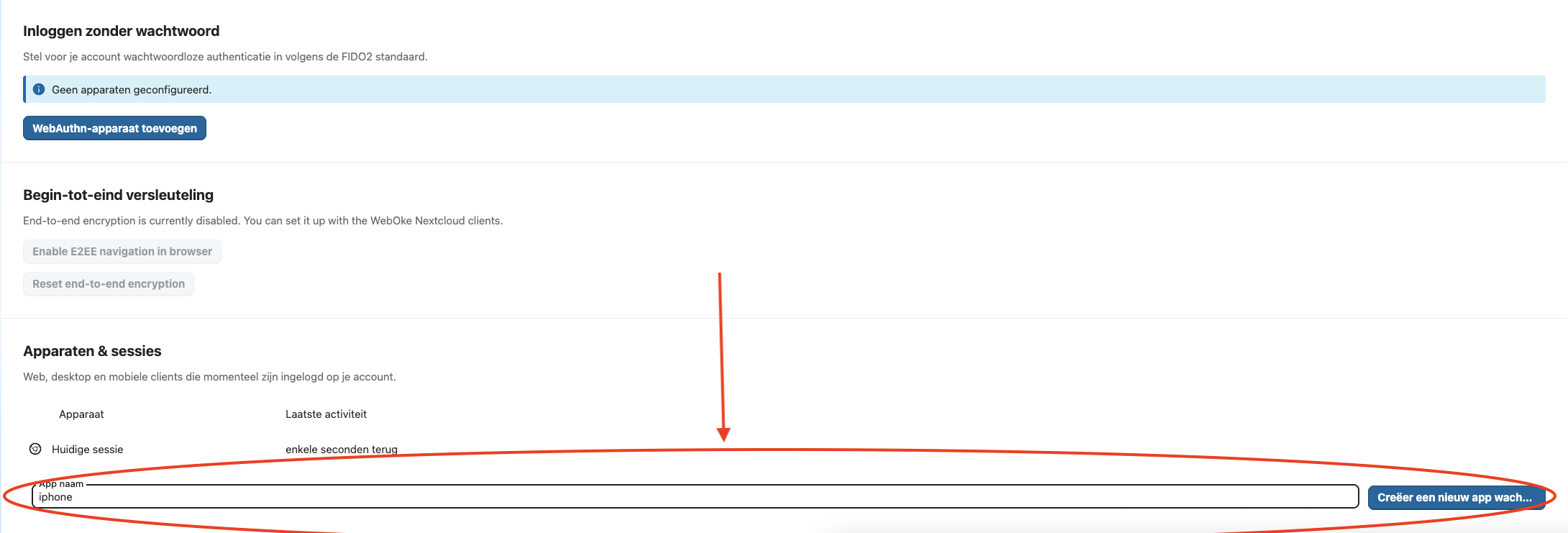
Vaihe 3 - Vieritä alas asti ja kirjoita kenttään sovellussalasanalle tunnistettava nimi. Tässä käytämme nimeä 'iphone'.
Valitse sitten 'Luo uusi sovellussalasana'
Vaihe 4 - Kirjoita ponnahdusikkunaan Nextcloud-tilisi salasana ja jätä tämä näkymä auki.
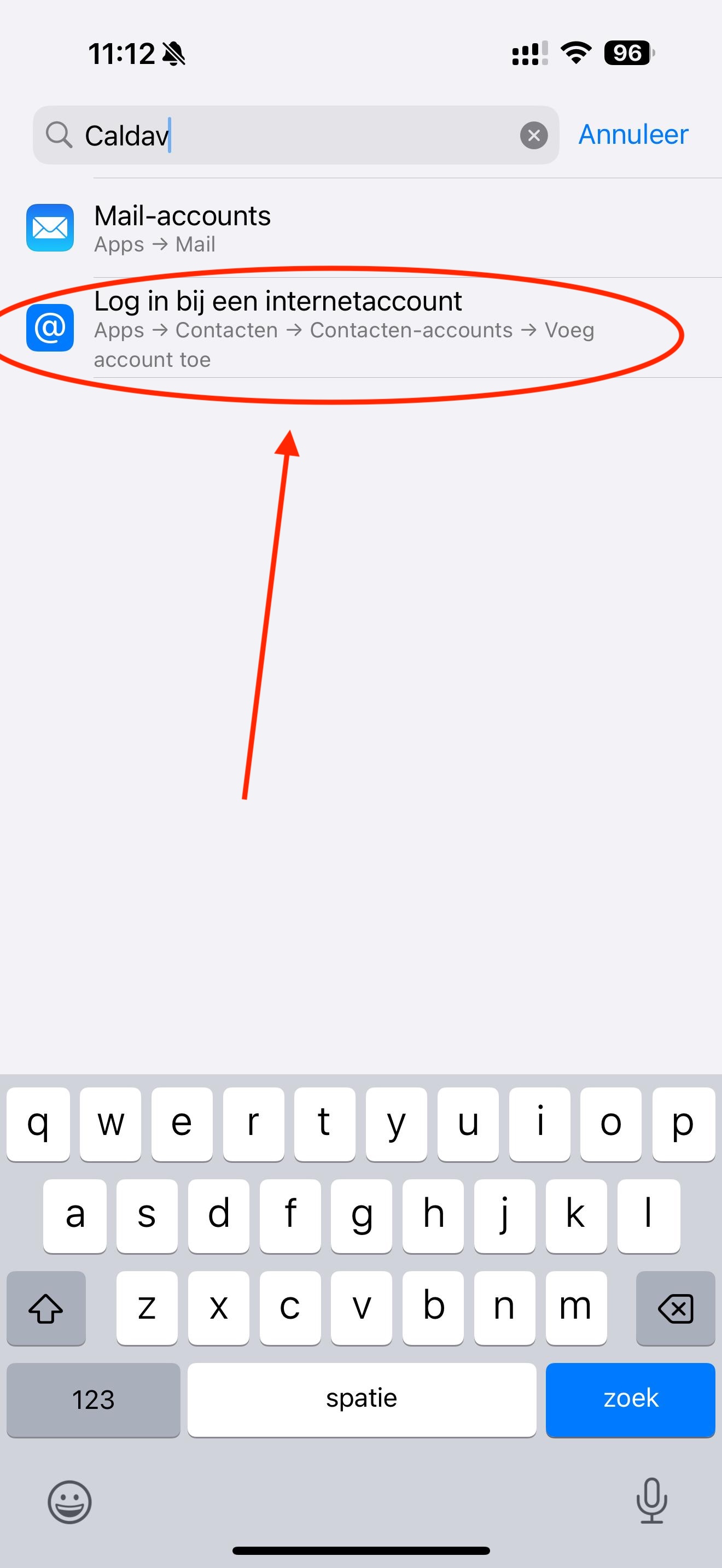
Vaihe 5 - Ota iPhone esiin ja avaa Asetukset. Hae ylhäältä 'CalDAV' ja valitse 'Kirjaudu internet-tiliin'.
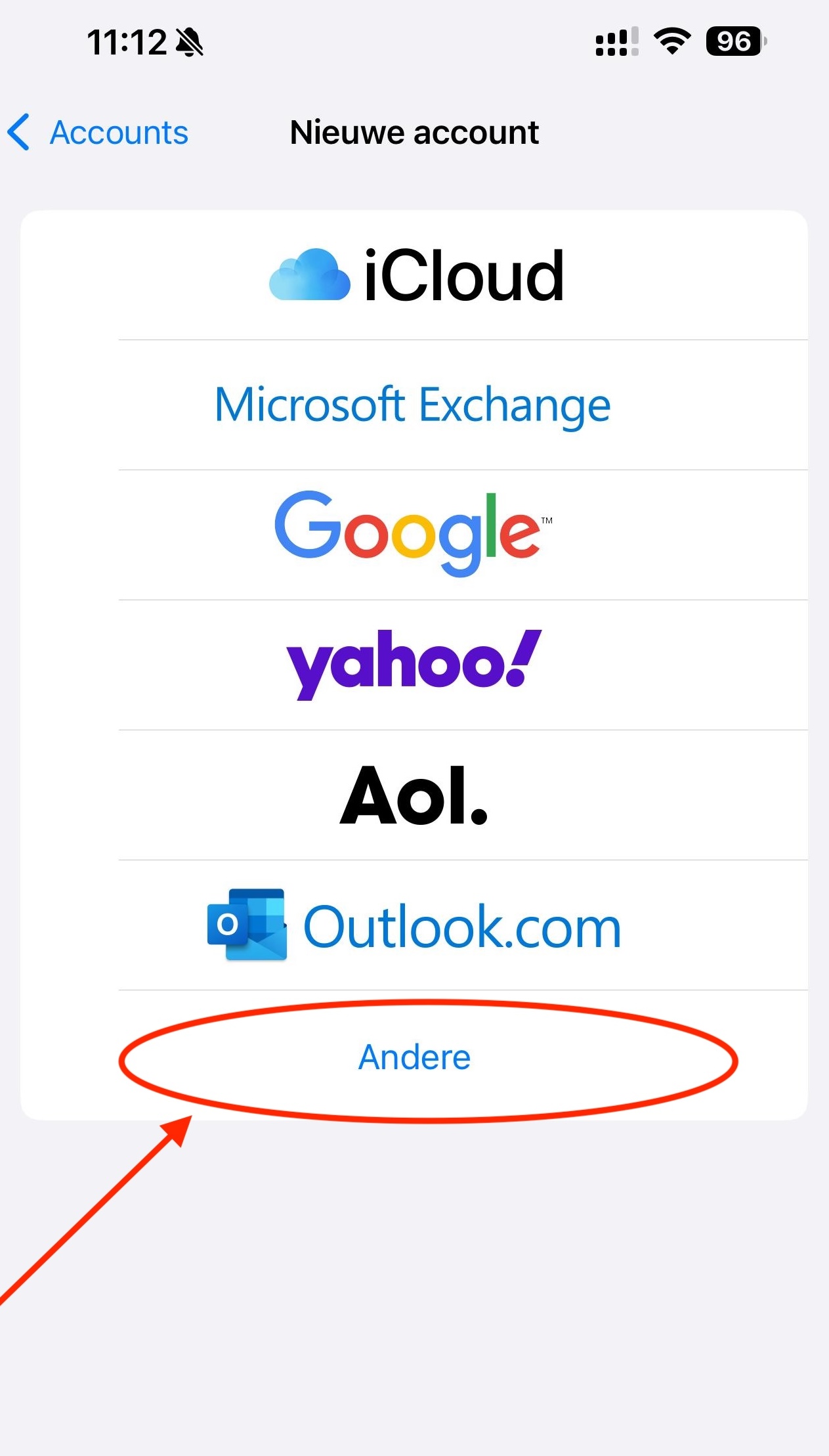
Vaihe 6 - Valitse 'Muu'
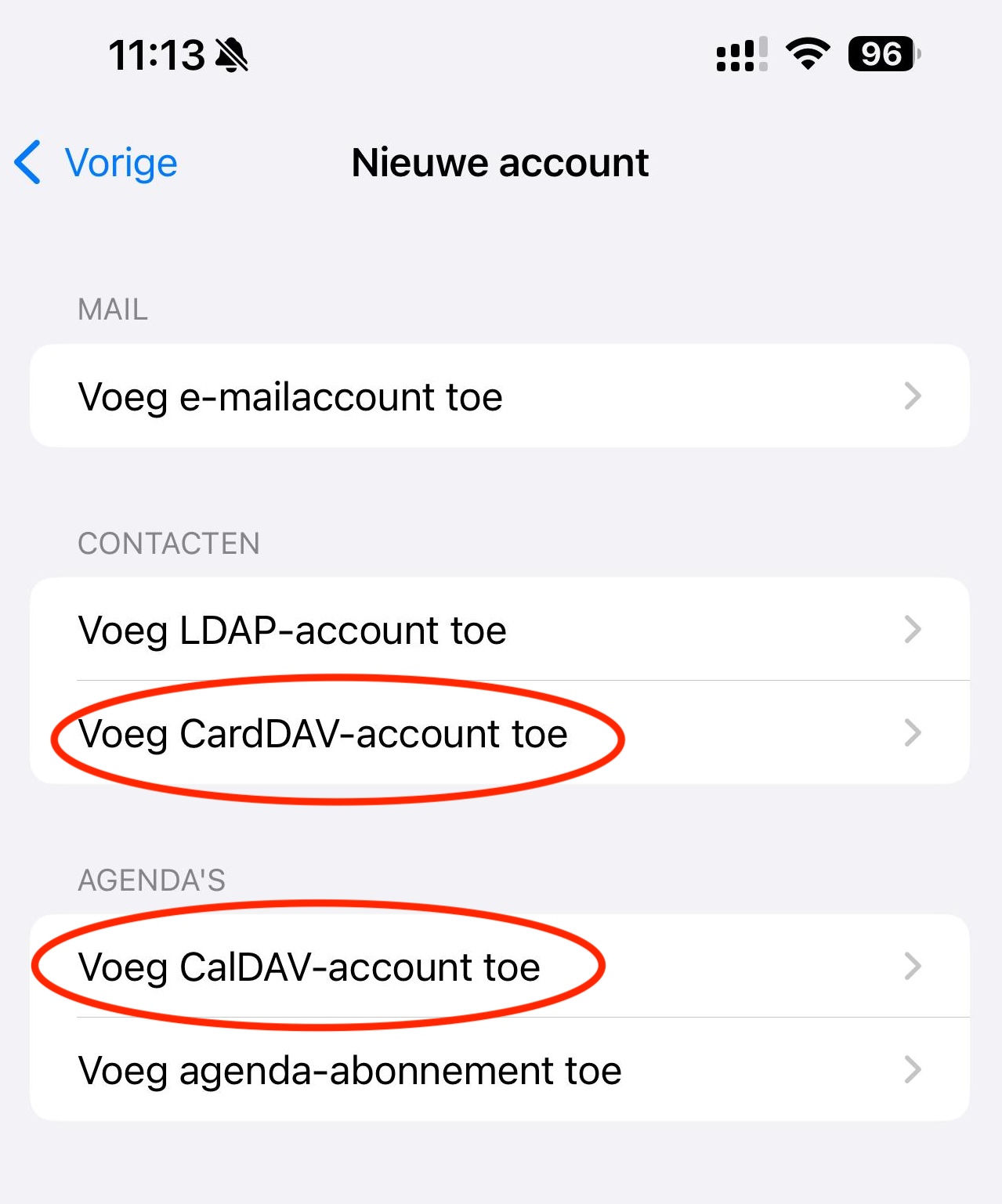
Vaihe 7 - Valitse tästä toinen kahdesta vaihtoehdosta, vaiheet ovat samat.
CardDAV - Yhteystietojen synkronointiin
CalDAV - Kalentereiden synkronointiin
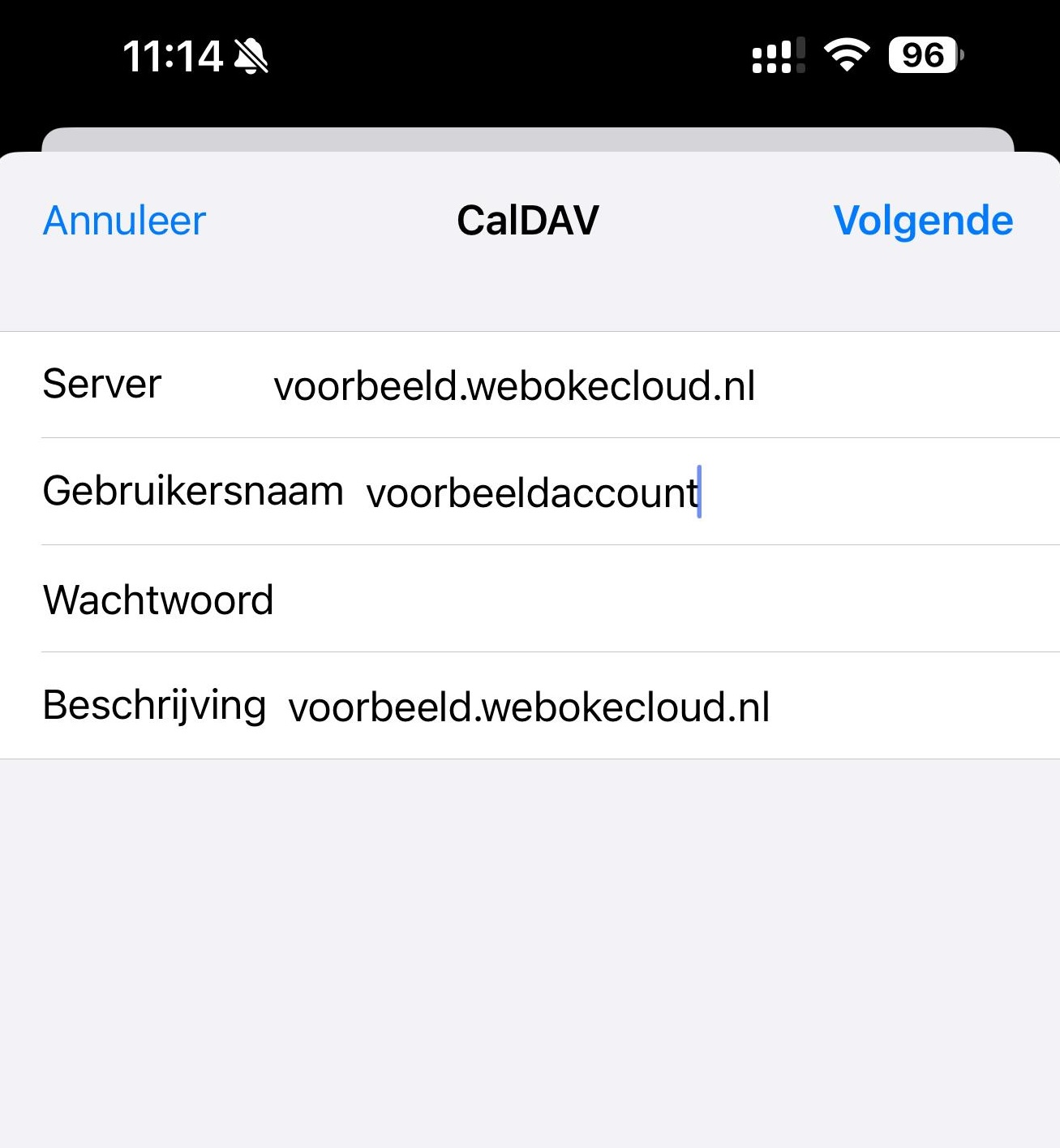
Vaihe 8 - Täytä kaikki kentät.
Palvelin - Tämä on Nextcloud-palvelimen URL-osoite, tässä tapauksessa esimerkki.webokecloud.nl.
Käyttäjänimi - Tämä on Nextcloud-tilisi käyttäjätunnus. Voit kirjoittaa tähän käyttäjätunnuksen tai sähköpostiosoitteen
Salasana - Tähän tarvitset sovellussalasanan, joten palataan hetkeksi Nextcloud-palvelimellesi.
Siellä ponnahdusikkunassa näkyy salasana, joka syötetään iPhoneen.
Vinkki: Jos sinulla on Mac, voit kopioida salasanan Macissa ja liittää sen suoraan iPhoneen.
Kuvaus - Tämä täytetään automaattisesti. Se on tilin kuvaus sellaisena kuin se näkyy iPhonessa.
Kun kaikki kentät on täytetty, valitse 'Seuraava'.
Vaihe 9 - Valitse seuraavassa näkymässä, mitkä kohteet haluat synkronoida, ja valitse 'Tallenna'.
Vaihe 10 - Valmista! Kalenteri ja/tai yhteystiedot lisätään nyt iPhoneesi, ja ne löytyvät iOS:n vakiosovelluksista. Kun lisäät kohteen, se synkronoidaan heti Nextcloud-palvelimesi ja muiden laitteidesi kanssa.