Nextcloud Filesin asentaminen Apple Maciin
Nextcloud Files -sovelluksella voit synkronoida kaikki Nextcloud-palvelimellasi olevat tiedostot suoraan Maciisi, jolloin pääset Nextcloudin tiedostoihisi aina Finderista.
Kun vedät tai lisäät tiedostoja Finderissa Nextcloud-kansioon, ne ladataan heti Nextcloud-palvelimellesi. Kätevää, eikö?
Tämän voi määrittää muutamalla vaiheella, jotka kerromme alla:
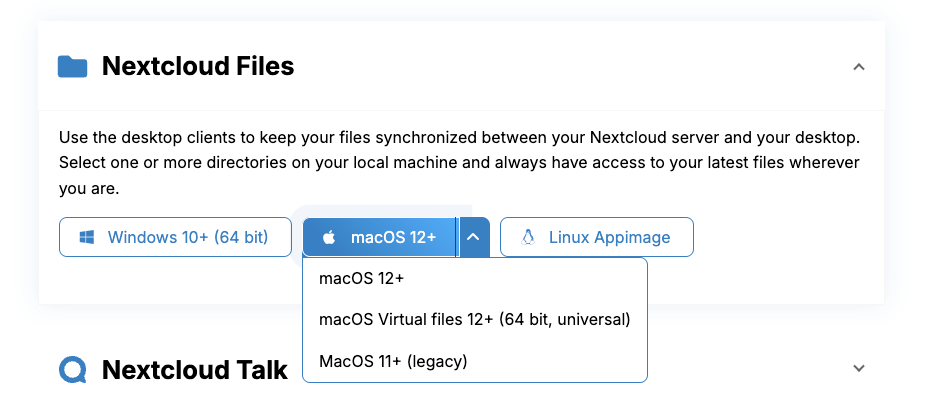
Vaihe 1 - Siirry osoitteeseen https://nextcloud.com/install/#desktop-files
Vaihe 2 - Avaa kohdassa 'Download for desktop' pudotusvalikko 'MacOS'-kohdan vierestä. Voit valita joko MacOS tai MacOS Virtual Files.
MacOS Virtual Files
Virtual Files -versiossa Maciisi tallennetaan vain tiedostojesi ja kansioidesi paikkamerkit. Tiedosto ladataan palvelimelta vasta, kun napsautat sitä. Näin esimerkiksi 80GB:n data Nextcloudissa ei vie 80GB:tä tilaa myös Macissasi.
MacOS (tavallinen versio)
Tavallinen versio tallentaa täydellisen kopion kaikista tiedostoista paikallisesti Maciisi. Toiminnot ovat täsmälleen samat. Etuna on, että pääset tiedostoihisi myös ilman internetyhteyttä tai silloin, kun Nextcloud-palvelimesi ei ole tavoitettavissa. Haittana on, että Macin levytila voi täyttyä nopeasti.
Tiedostosi ovat silloin tallessa sekä pilvessä että omalla laitteellasi.
Vaihe 3 - Käy asennus läpi. Se toimii samalla tavalla kuin muidenkin sovellusten asentaminen Maciin.
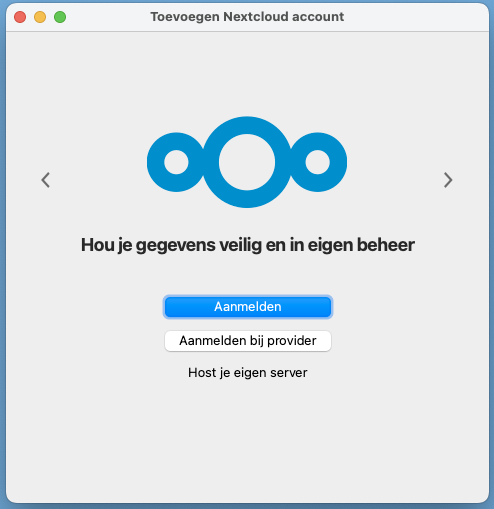
Vaihe 4 - Avaa Nextcloud-sovellus ja valitse 'Kirjaudu sisään'
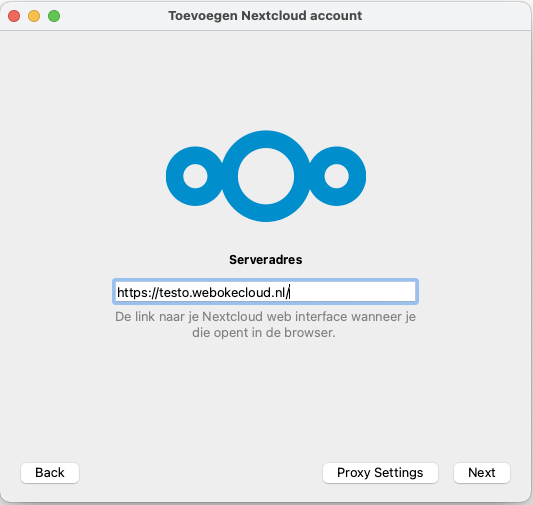
Vaihe 5 - Kirjoita Nextcloud-palvelimesi URL-osoite ja valitse 'Next'.
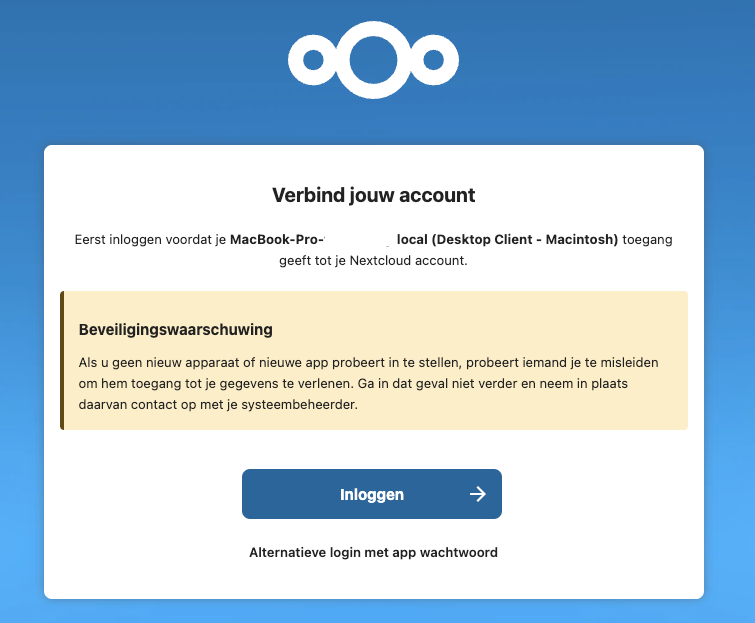
Vaihe 6 - Selaimesi avautuu automaattisesti, ja valitse siinä ikkunassa 'Kirjaudu sisään'.
Jos olet jo kirjautunut Nextcloudiin, siirryt suoraan seuraavaan näkymään. Muuten sinun on ensin syötettävä käyttäjätunnuksesi ja salasanasi.
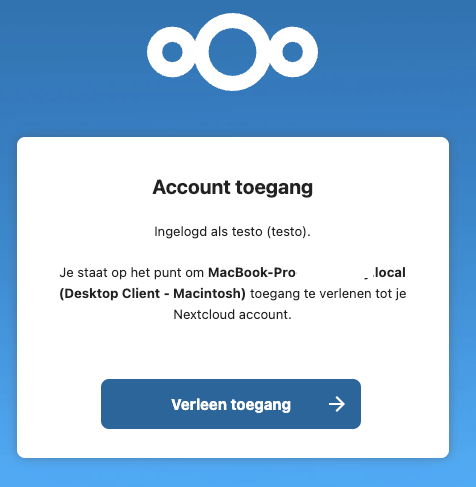
Vaihe 7 - Valitse tässä näkymässä 'Myönnä pääsy'
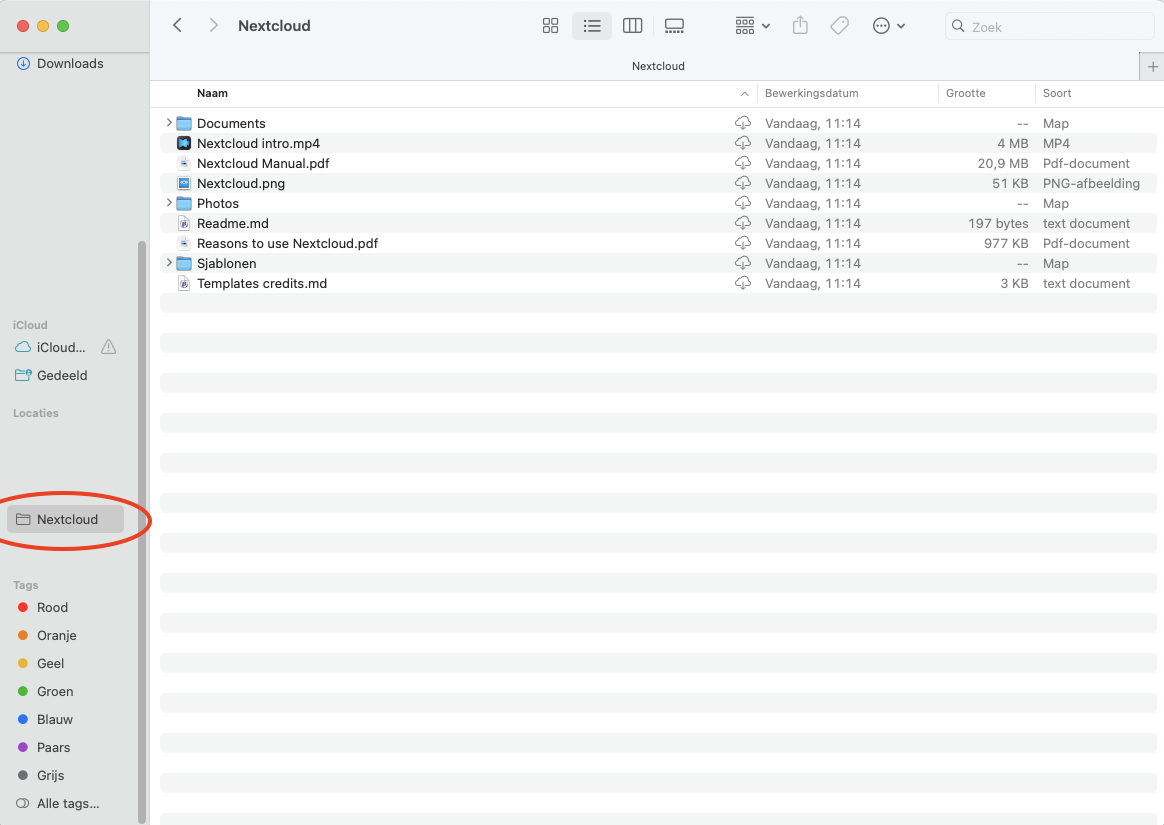
Vaihe 8 - Valmista! Macisi ja Nextcloud-palvelimesi synkronoivat nyt kaikki tiliisi kuuluvat tiedostot ja kansiot. Kun avaat Finderin, näet kohdassa 'Sijainnit' kansion nimeltä 'Nextcloud'.
Tässä tapauksessa käytämme Virtual Files -versiota: kun napsautamme tiedostoa, se ladataan heti Nextcloudista ja avataan suoraan Macissa. Kun lisäät tiedoston Nextcloud-kansioon, se ladataan heti automaattisesti Nextcloud-palvelimelle.
Jos haluat avata tiettyjä kansioita myös ilman internetyhteyttä tai kun Nextcloud-palvelin ei ole käytettävissä, napsauta kansion nimen vieressä olevaa pilvikuvaketta, jolloin kansio ladataan.
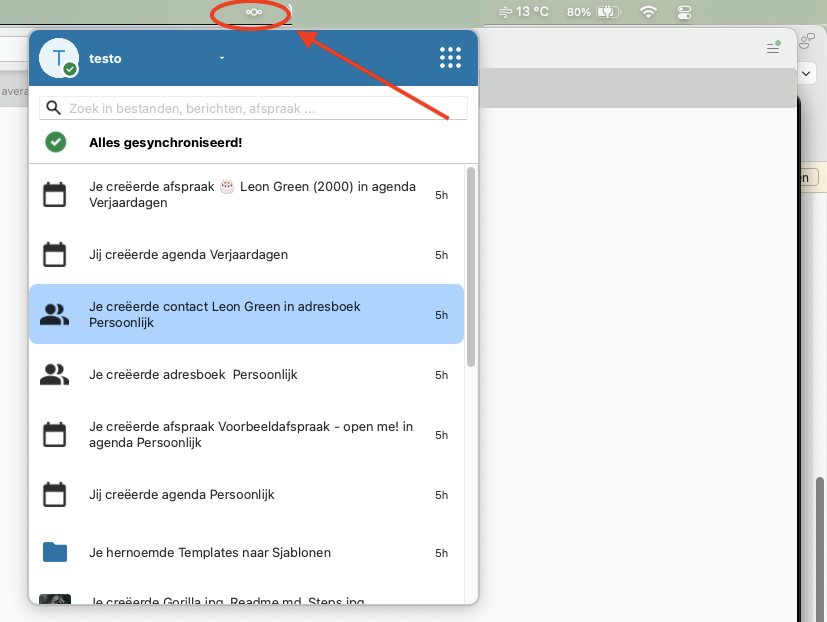
Macin valikkorivin oikeassa yläkulmassa näkyy nyt Nextcloudin logo. Kun napsautat sitä, sovellus avautuu, ja voit tarkastella toimintaasi ja hallita (synkronointi)asetuksia.