
Tilføj Nextcloud-kalenderen i Thunderbird
Thunderbird er vores foretrukne mailprogram af mange grunde, men den vigtigste er: Thunderbird er open source og uafhængig af big tech og derfor meget privatlivsvenlig.
I Thunderbird kan du ikke kun nemt tilføje de postkasser, du har oprettet i vores hostingpakker (klik her for en vejledning), men også tilføje din Nextcloud-kalender med få klik.
Trin 1: For at tilføje din kalender i Thunderbird skal du oprette en app-adgangskode, klik her for at se, hvordan du opretter den.
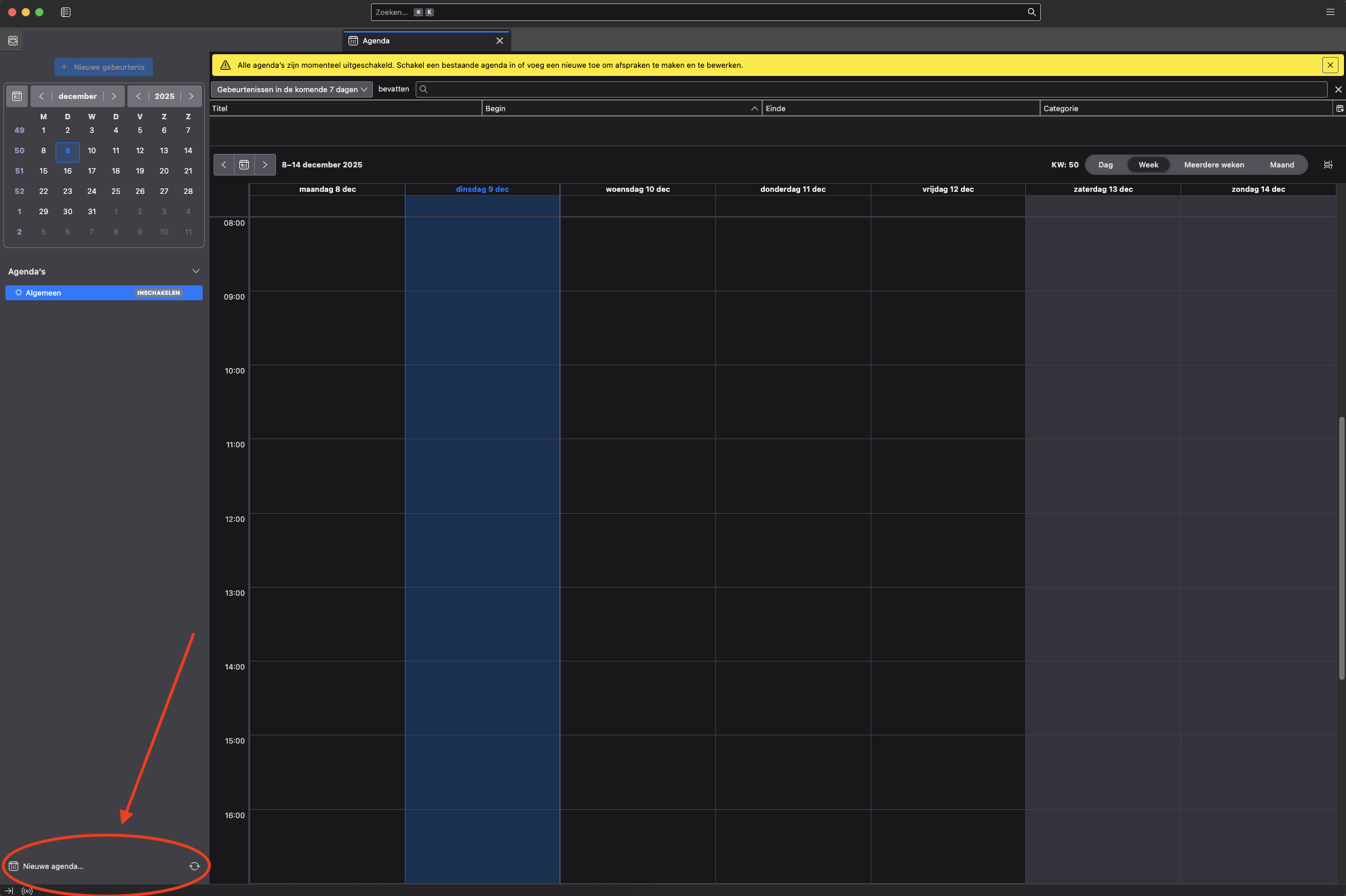
Trin 2: Åbn Thunderbird, og åbn kalenderen. Klik derefter nederst til venstre på 'Ny kalender'
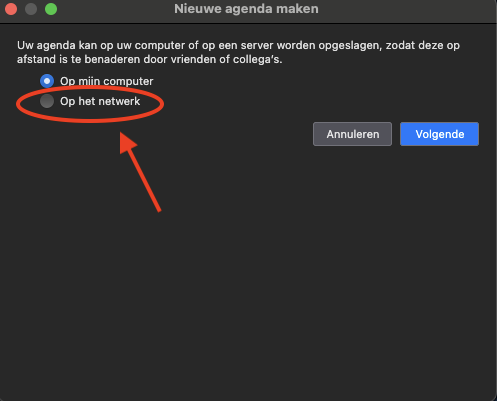
Trin 3: Klik på 'På netværket' og derefter på 'Næste'.
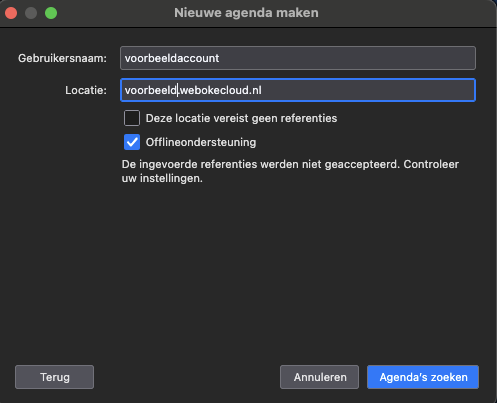
Trin 4: Indtast brugernavnet til din Nextcloud-konto ved 'Brugernavn' og URL'en til din Nextcloud-server ved 'Placering'. Klik derefter nederst til højre på 'Find kalendere'.
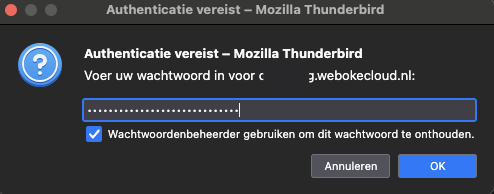
Trin 5: Indtast her den app-adgangskode, du har oprettet på din Nextcloud-server.
Ved du ikke, hvordan du opretter en app-adgangskode? Så klik her.
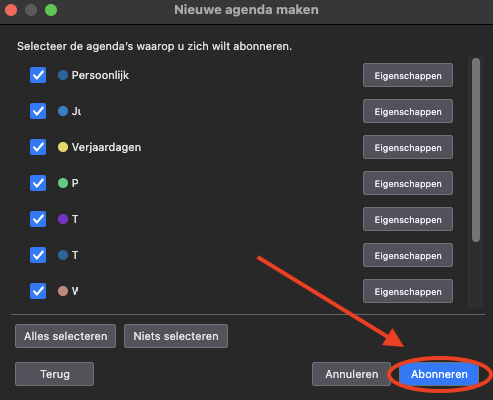
Trin 6: Nu vises alle de kalendere, din Nextcloud-konto har adgang til. Her kan du vælge, hvilke kalendere du vil tilføje i Thunderbird.
Når du har gjort det, klikker du på 'Abonner'.
Trin 7: Færdig! Din kalender er nu koblet til Thunderbird. Hver kalenderbegivenhed, du tilføjer, sletter eller redigerer her, bliver straks synkroniseret med din Nextcloud-server, og omvendt.