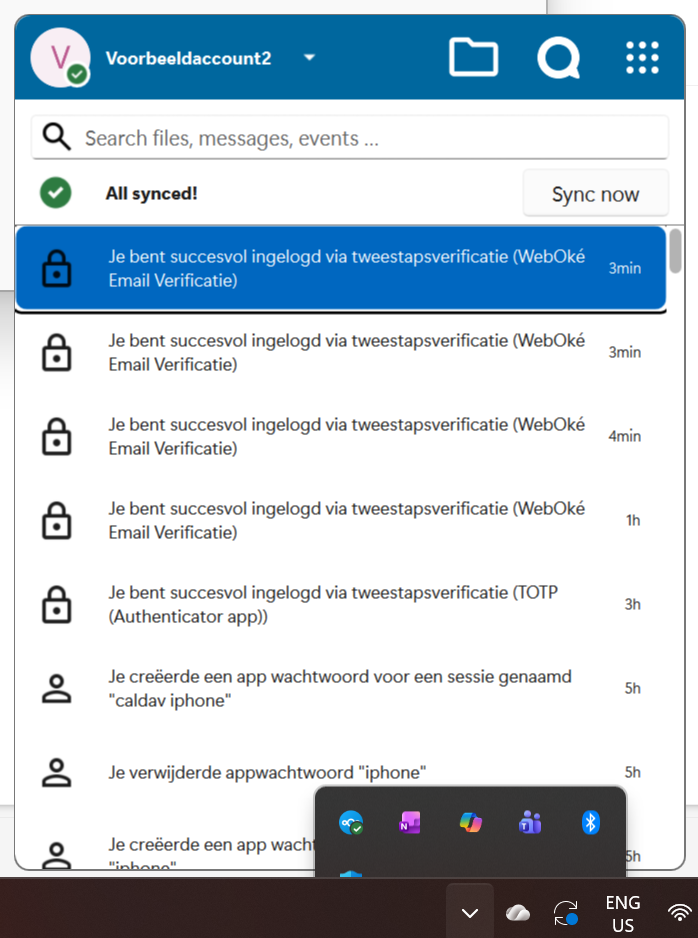
Installer Nextcloud Files på Windows
Med Nextcloud Files-appen til Windows kan du synkronisere de data, der ligger på din Nextcloud-server, med Windows.
I Windows Stifinder kan du åbne og redigere filer og mapper, der er gemt på din Nextcloud-server, og du kan også uploade filer og mapper direkte til din server.
Det er hurtigt klaret at installere appen, og vi hjælper dig trin for trin!
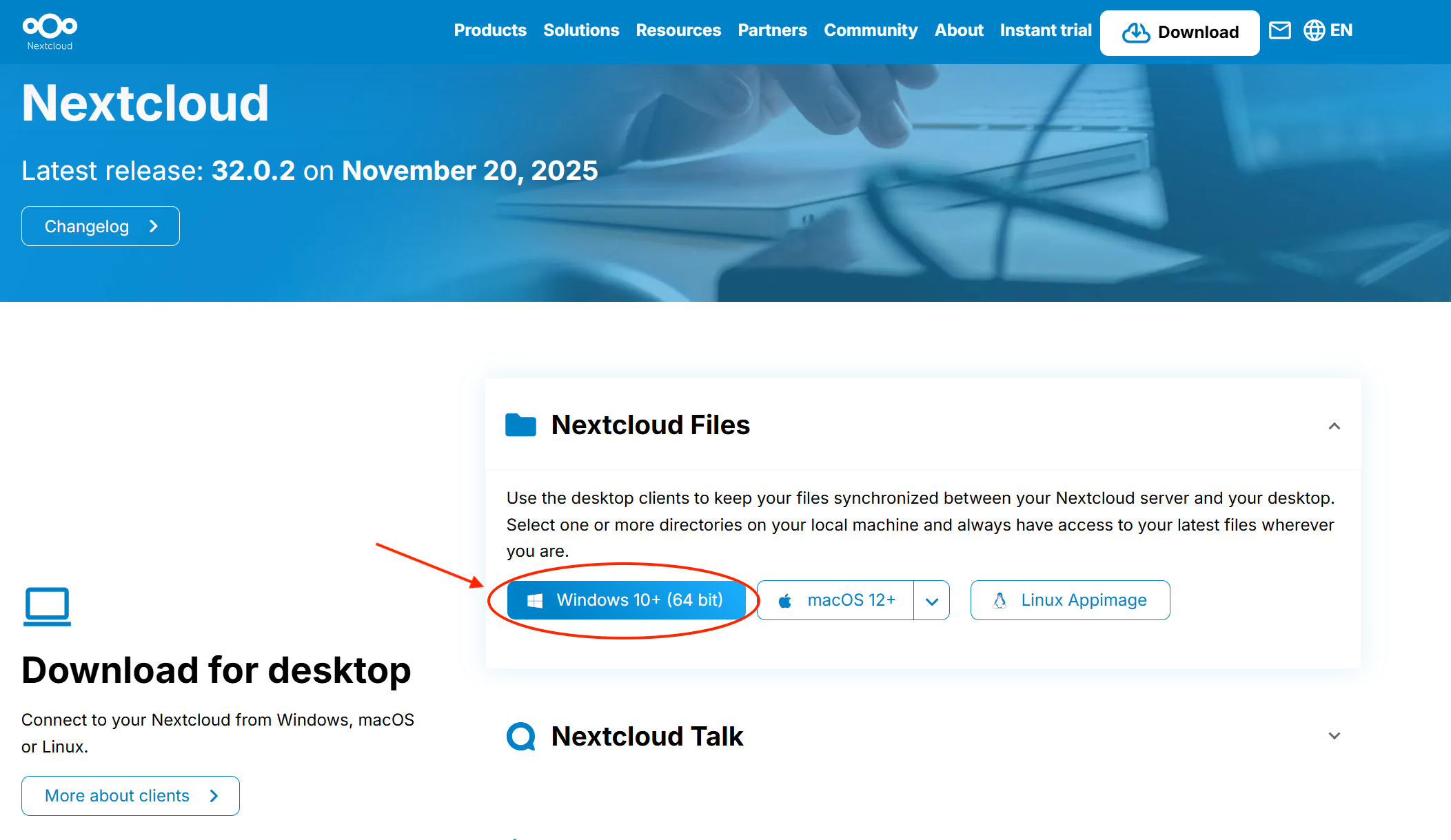
Trin 1: Klik her for at downloade Nextcloud Files-appen, og gennemfør installationen.
Trin 2: Åbn din browser, og log ind på din Nextcloud-server med din Nextcloud-konto, hvis du ikke allerede har gjort det.
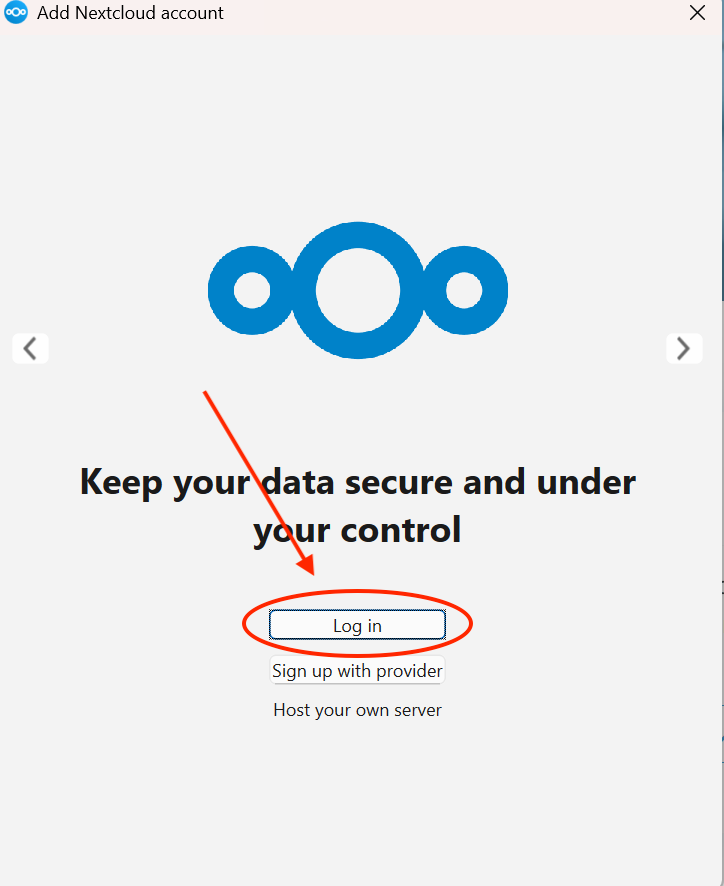
Trin 3: Åbn Nextcloud Files-appen, og klik på 'Log in'.
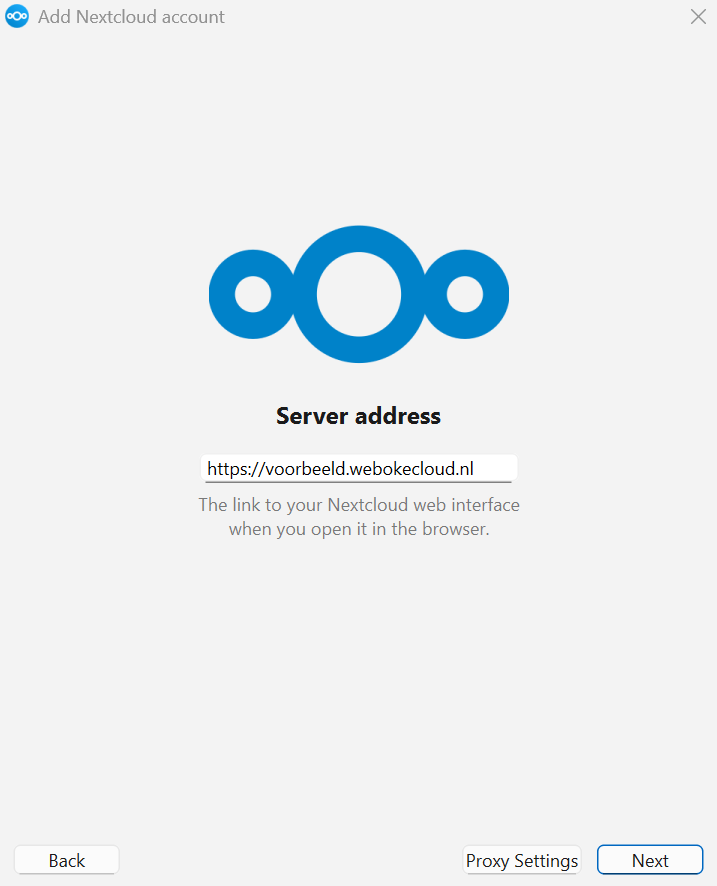
Trin 4: Indtast URL'en til din Nextcloud-server, og klik på 'Next'
Trin 5: Nu åbnes din browser. Klik her på 'Log ind'.
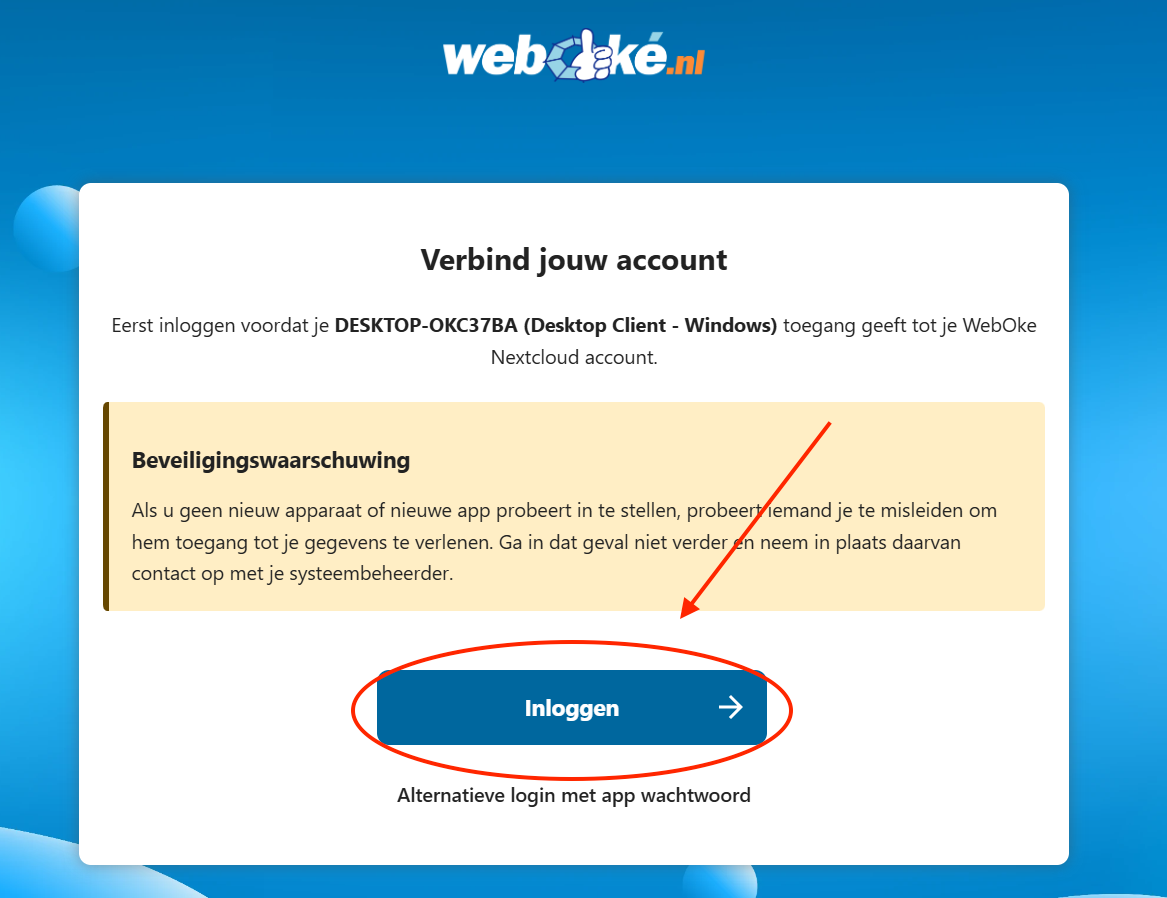
Trin 6: Gennemfør login, hvis du ikke allerede er logget ind på din Nextcloud-konto.
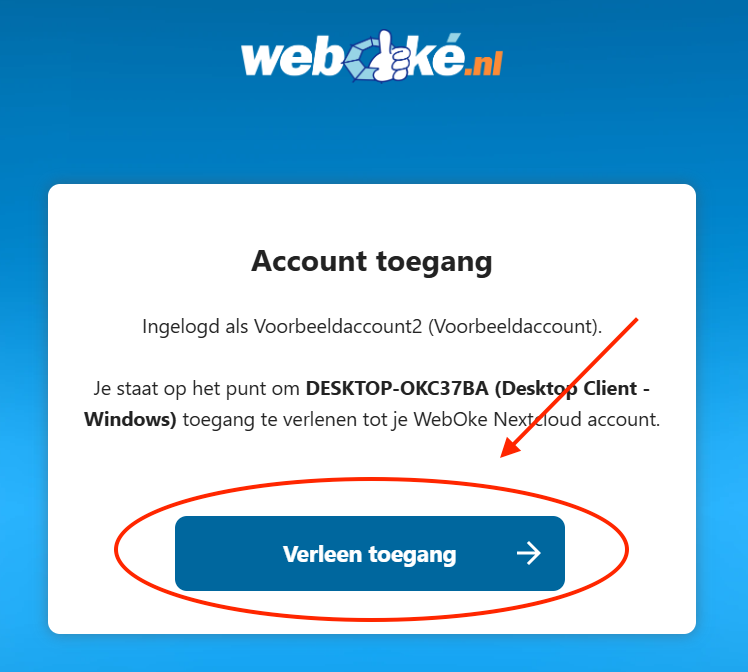
Når du er logget ind, ser du denne skærm. Klik her på 'Giv adgang'
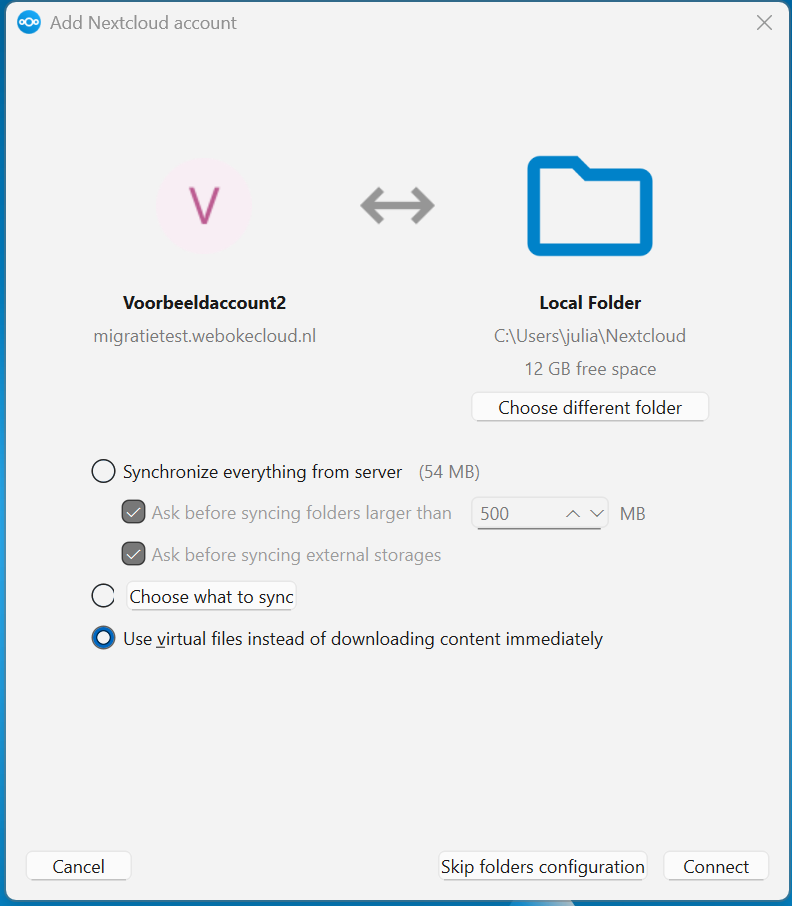
Trin 7: Når du derefter går tilbage til appen, ser du denne skærm. Her kan du vælge mellem nogle muligheder, som vi forklarer herunder.
Synchronize everything from server: Med denne mulighed gemmes alt både på din Nextcloud-server og på din Windows-enhed.
Fordelen er, at du altid selv har en lokal kopi af alle dine data. Ulempen er, at hvis du f.eks. bruger 100 GB lagerplads på serveren, fylder dine data også 100 GB på din Windows-enhed.
Til gengæld er dine data altid tilgængelige offline, f.eks. hvis der er problemer med din Nextcloud-server, eller hvis du ikke har internet.
Choose what to synch: Her vælger du selv, hvilke mapper der altid skal synkroniseres og gemmes som lokal kopi. Det kan være praktisk, hvis du også vil kunne tilgå nogle mapper offline.
Use virtual files instead of downloading content immediately: Her downloades i første omgang ingenting. Du kan se hele mappestrukturen fra din Nextcloud-server i Windows Stifinder, men det er genveje og forhåndsvisninger.
Først når du åbner en fil, bliver den downloadet fra serveren og gemt lokalt. På den måde bruges der næsten ingen lagerplads på din Windows-enhed. Ulempen er, at dine data ikke er tilgængelige uden internetforbindelse.
Vælg den mulighed, der passer bedst til dig, og klik på 'Connect'.
Trin 8: Færdig! Du er nu logget ind, og der er en aktiv forbindelse mellem din Windows-enhed og din Nextcloud-server.