
Resource limit reached / 503 / PHP X-Ray
Vores forskellige hostingpakker har hver især forskellige mængder regnekraft til rådighed.
Når disse grænser nås, kan det have forskellige følger for din hjemmeside. Du kan for eksempel få en 503-meddelelse (server is temporarily busy), når du besøger din hjemmeside, eller siden kan indlæses langsommere, end du er vant til.
I denne artikel forklarer vi, hvordan du kan fejlsøge din hjemmeside og finde årsagen til problemet ved hjælp af vores software.
Mærker du, at din side er langsom, eller får du en 503-meddelelse, når du besøger den, så log ind i DirectAdmin-kontrolpanelet. Denne artikel forklarer, hvordan du gør: https://mijn.weboke.nl/kennisbank/46
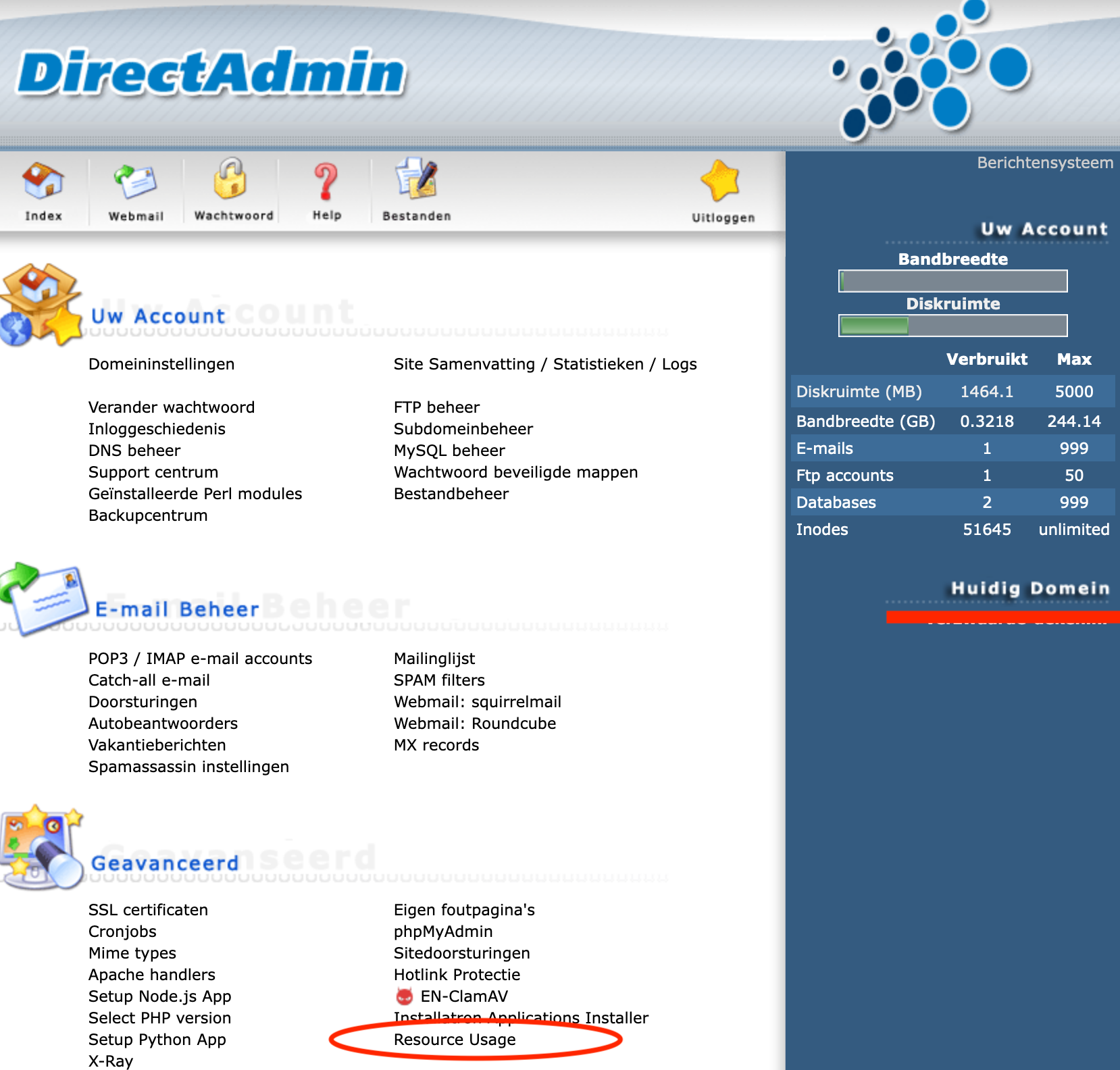
- Klik nederst i DirectAdmin-kontrolpanelet på Resource usage
- Er grænserne for regnekraft i hostingkontoen nået, ser du meddelelsen herunder. Klik her på Details. Ser du ikke denne meddelelse, er de nåede grænser i din hostingpakke ikke hovedårsagen til, at siden er langsom. I så fald kan du springe de næste to trin over og gå videre til afsnittet om PHP X-Ray.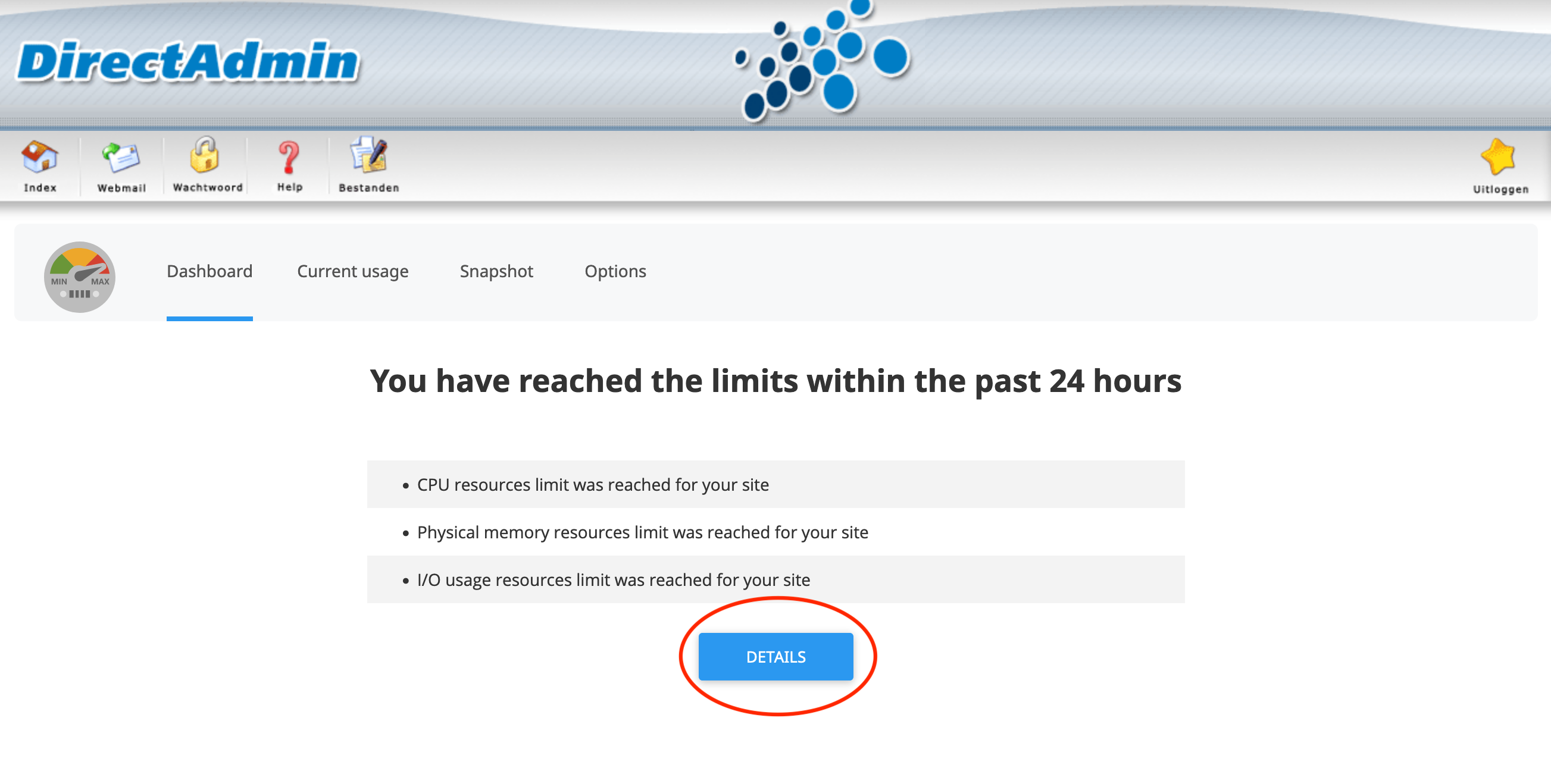
- På næste skærm ser du statistikken for de forskellige ressourcer, som CPU-forbrug, RAM-forbrug og I/O Usage.
Ser det hos dig nogenlunde ud som på skærmbilledet herunder, betyder det, at forskellige dele af hjemmesiden gør, at siden ikke kan indlæses hurtigt med den regnekraft, den nuværende pakke har til rådighed.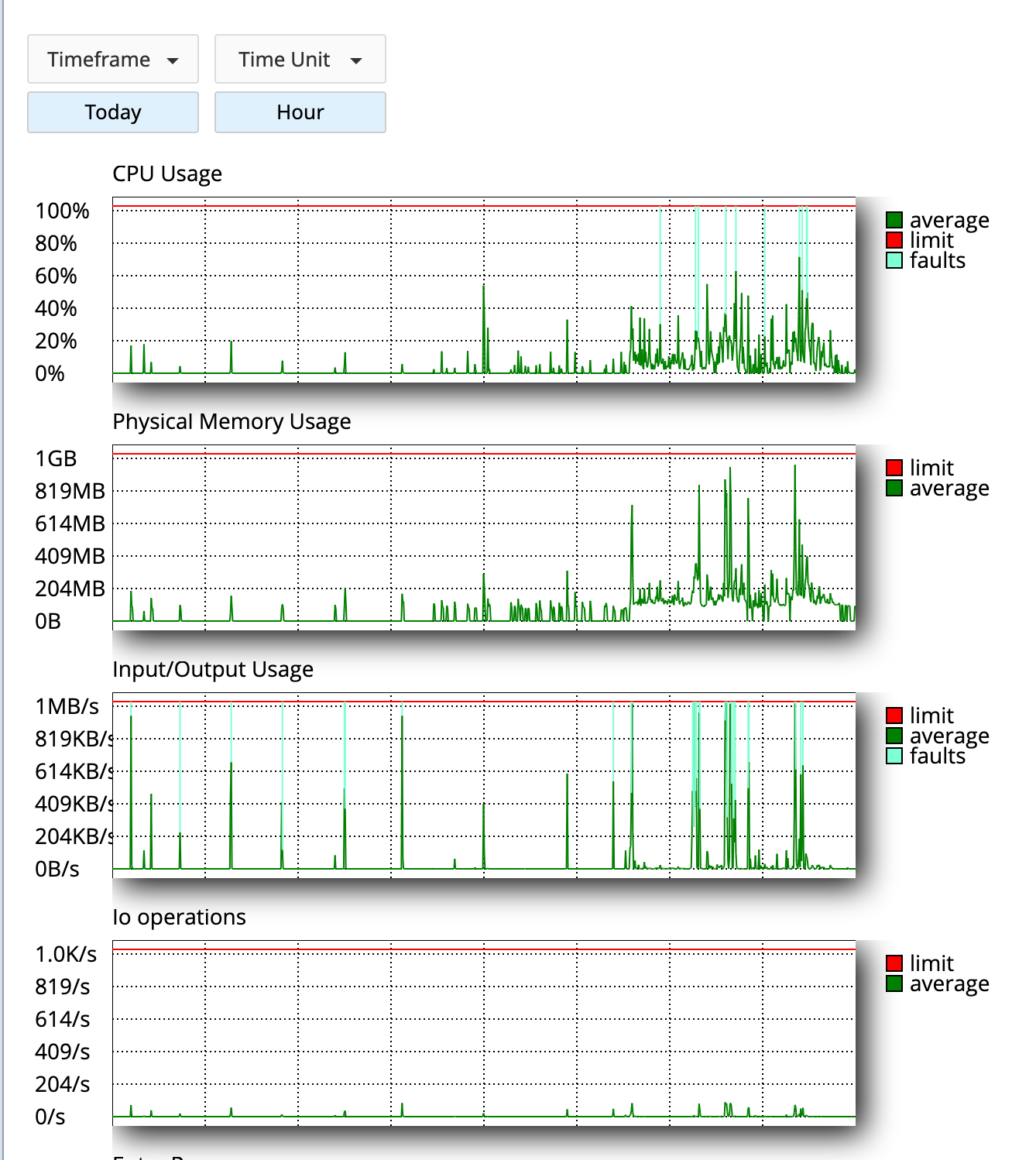
PHP X-Ray
For at give indsigt i, hvad årsagen til at siden er langsom kan være, bruger vi PHP X-Ray.
Med PHP X-Ray kan du overvåge din hjemmeside, når en besøgende henter den, og derefter se i detaljer, hvilke dele af siden der tog længst tid at indlæse.
Herunder forklarer vi, hvordan du opsætter sådan en overvågning, og hvordan du derefter får nyttig information ud af rapporten.
- Klik på DirectAdmins startskærm på PHP X-Ray. 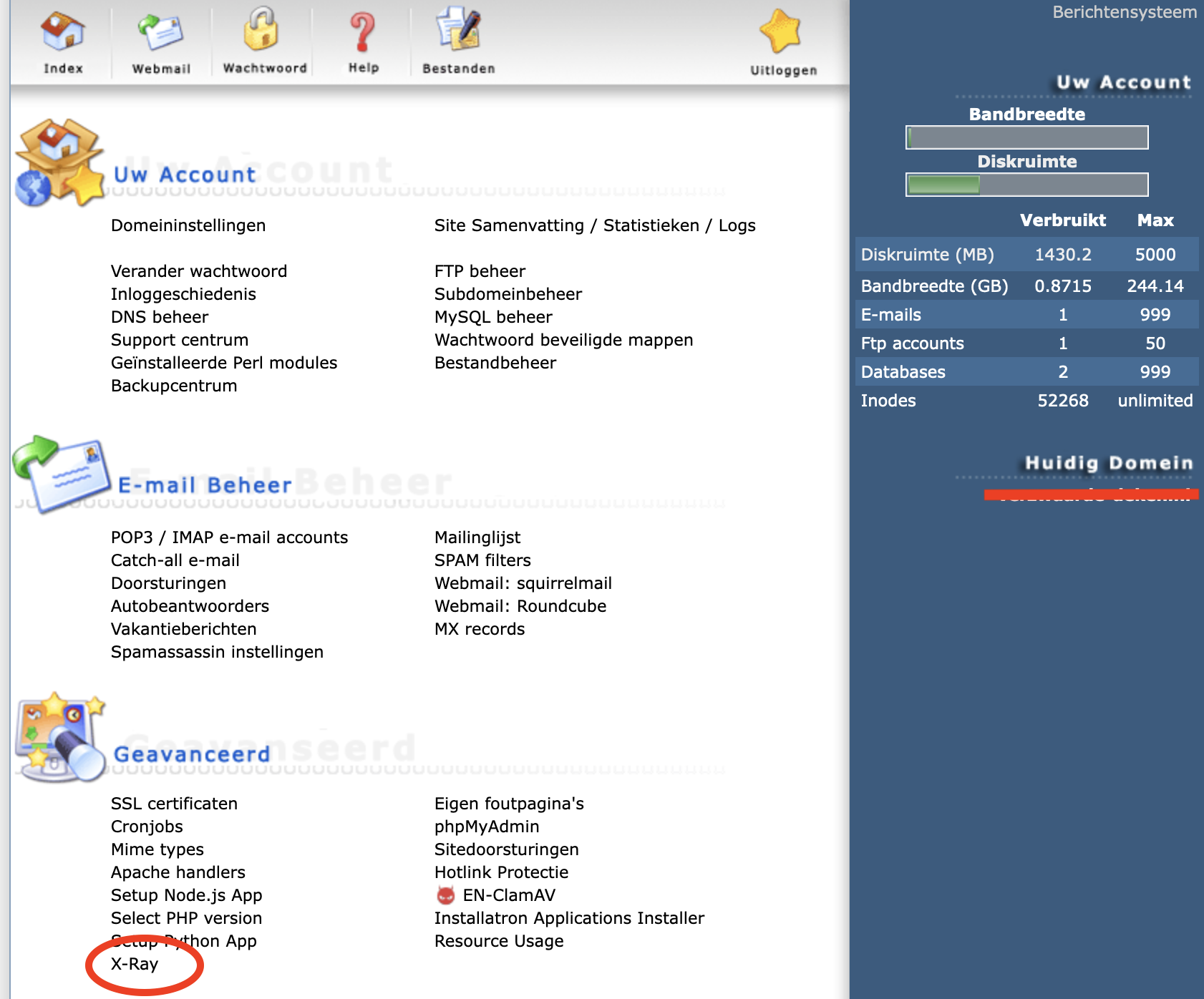
- Klik på Start tracing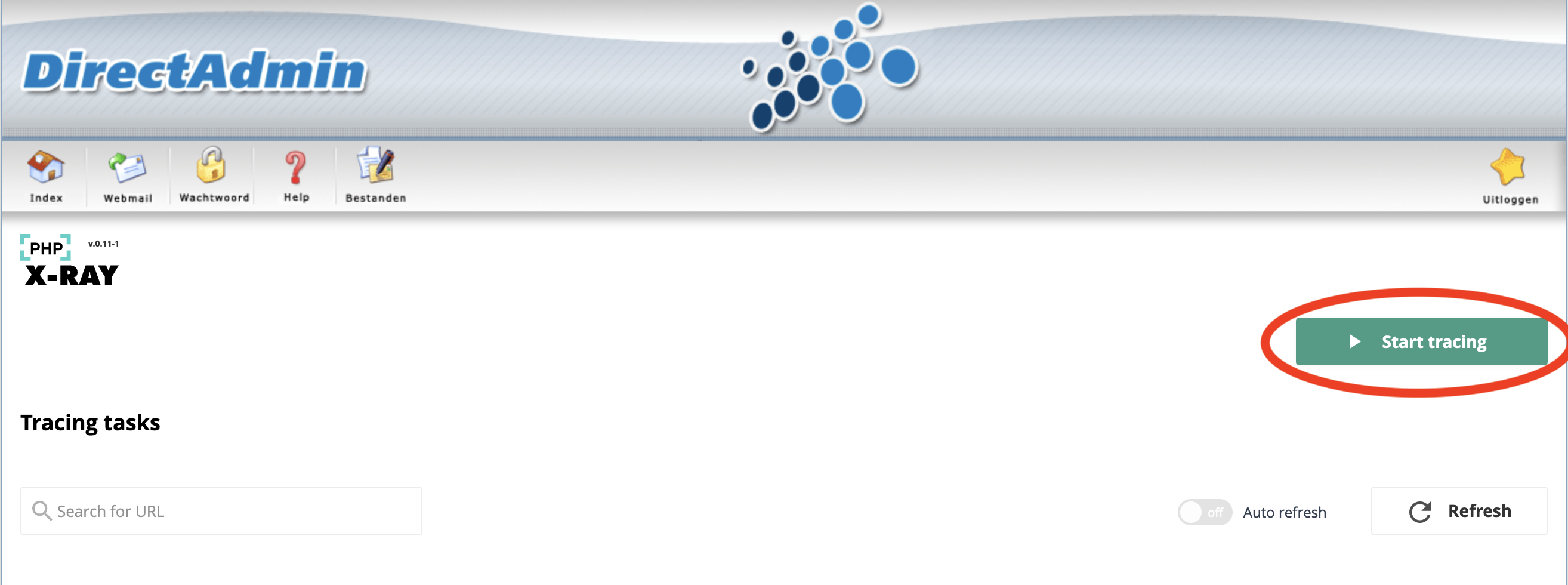
- Derefter kan du i pop op-vinduet vælge det domænenavn, du vil overvåge, i rullemenuen til venstre. I feltet til højre kan du ved 'specify mask' skrive en skråstreg (/).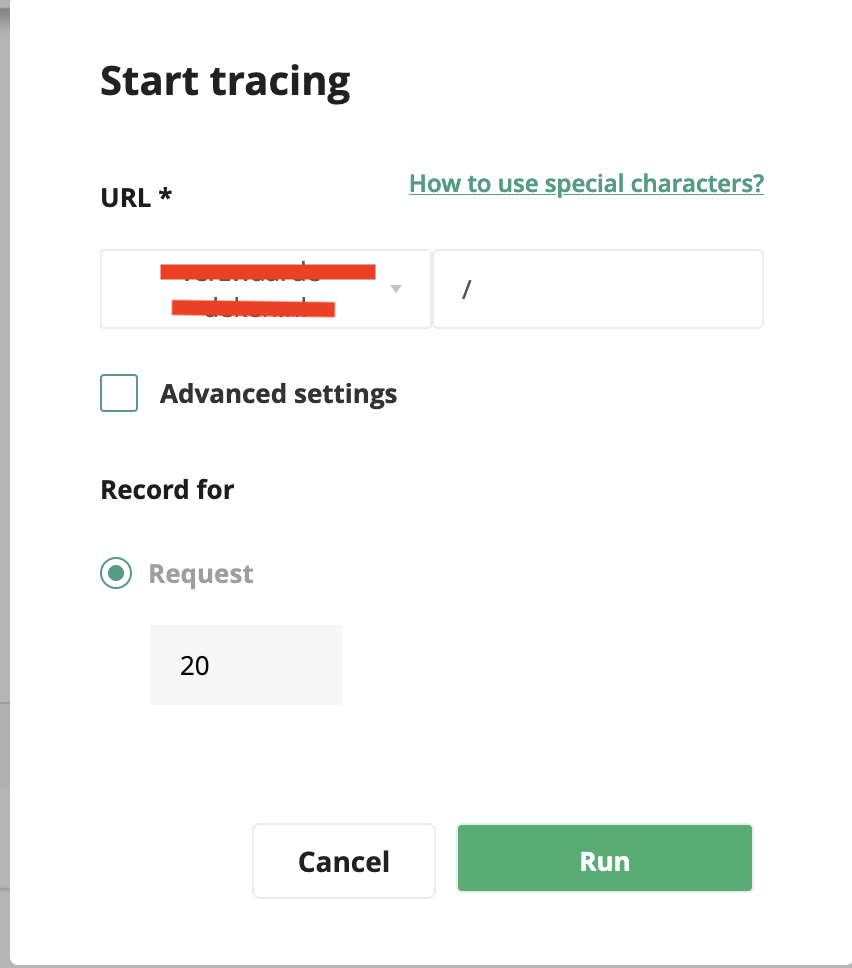
- Når du har oprettet overvågningen, kan du besøge siden (helst i et privat vindue) og klikke godt rundt på siden for at indsamle information.
Åbn derefter PHP X-Ray igen, og klik under Actions på øjet.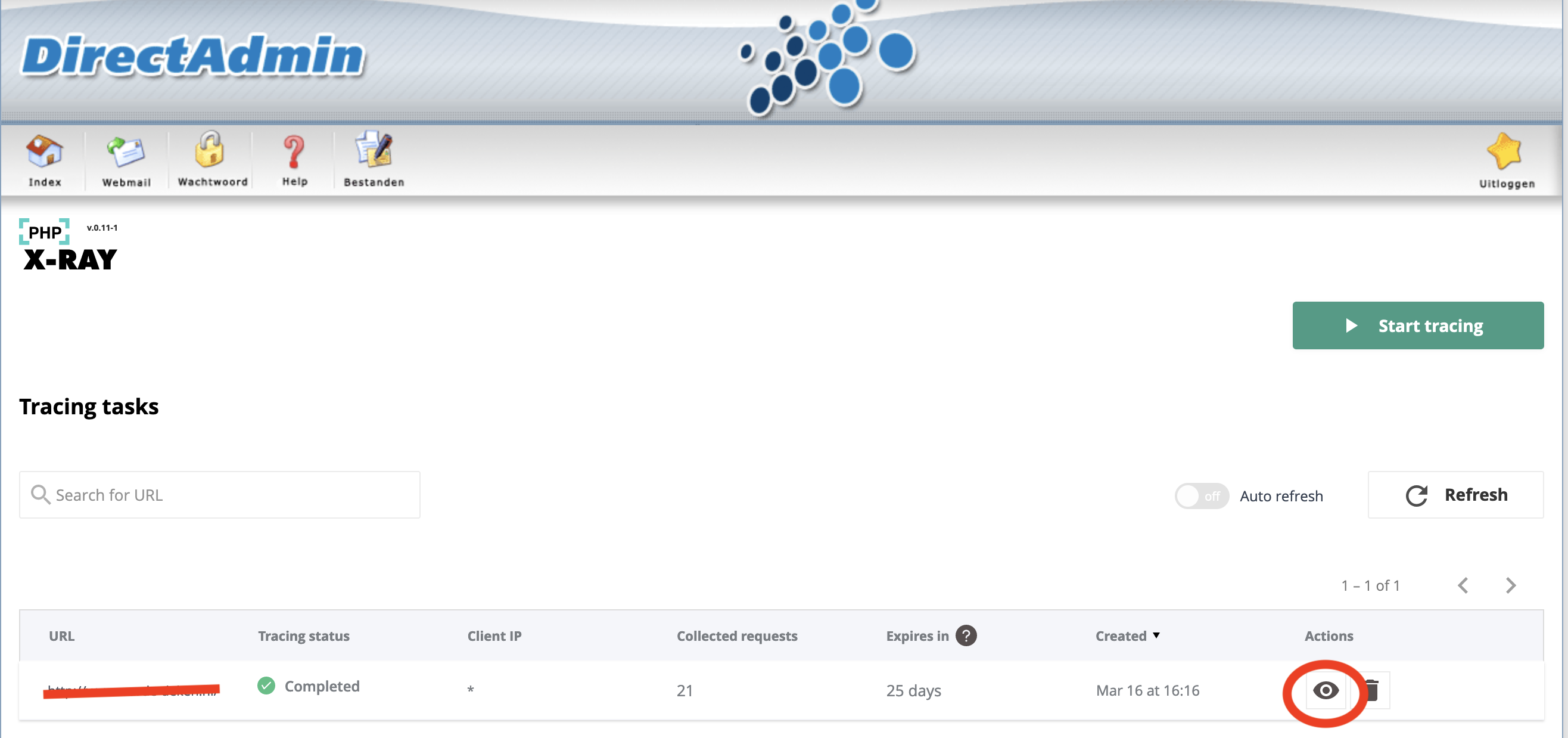
- På næste skærm ser du alle de indsamlede rapporter. Klik helst på rapporten med den længste indlæsningstid, for den giver den mest nyttige information.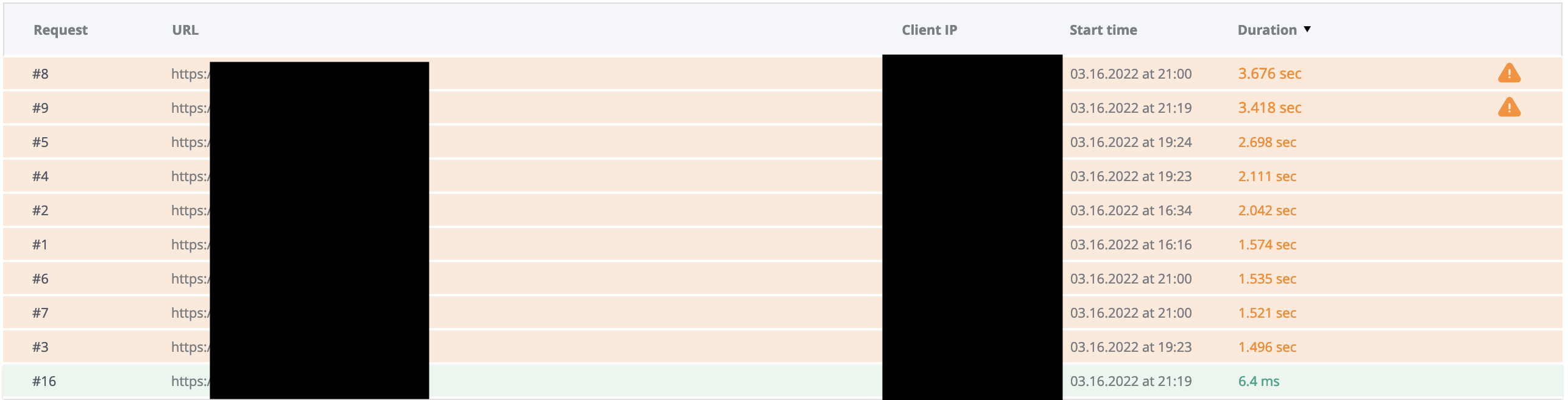
- I oversigterne markeret med cirklen finder du den mest nyttige information. Her kan du se, hvilke plugins der giver mest indlæsningstid. Måske finder du her ingen orangemarkerede plugins eller moduler, men en hel masse med nogenlunde samme indlæsningstid. Det betyder, at der ikke er et eller to plugins, der er de største syndere, men at der simpelthen er for mange plugins i brug på én gang til, at siden kan indlæses hurtigt og stabilt uden at ramme grænserne.
I eksemplet herunder ser du flere plugins, som er kendt for at give en ret høj serverbelastning, især Elementor, Woocommerce og jupiterx-core.
Når disse plugins bruges sammen, kan det ofte give dårlig ydelse.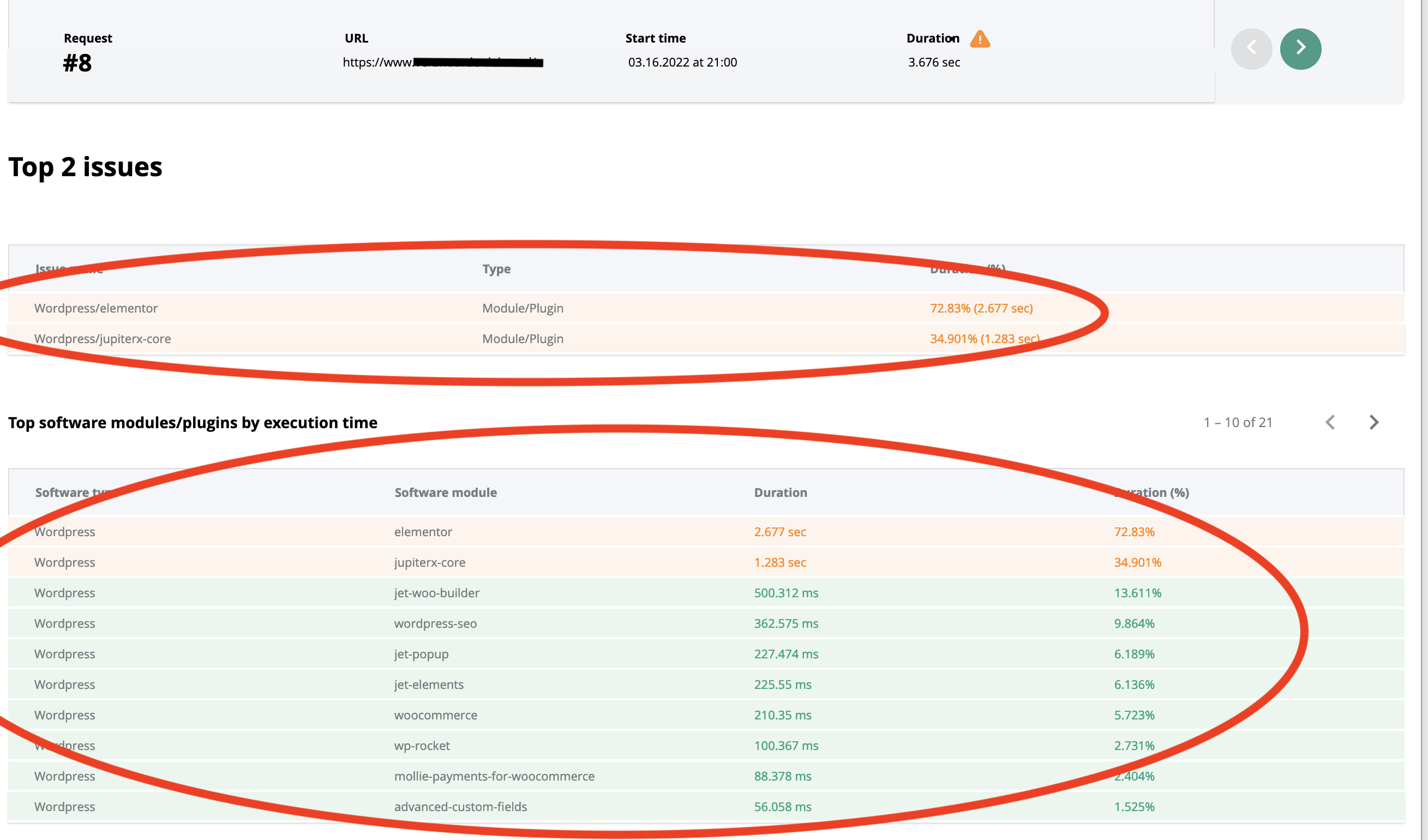
Hvordan løser man det?
Der er nogle ting, der er selve grundlaget for, at din hjemmeside kører så godt som muligt:
- Brug så få plugins som muligt, og brug kun dem, du virkelig har brug for.
- Brug pluginet LiteSpeed WP Cache, som fungerer rigtig godt sammen med vores LiteSpeed-webservere.
- Vælg en hostingpakke, der passer til dine behov. Hjemmesiden fra eksemplet ovenfor vil ikke køre særlig godt i en Webhost One-pakke, men vil være lynhurtig i en Webhost Three-pakke.
Du kan til enhver tid nemt opgradere din hostingpakke. Her kan du se, hvordan du gør: https://mijn.weboke.nl/kennisbank/168
Vil du vide mere om, hvilken hostingpakke vi anbefaler til hvilken type hjemmeside, kan du klikke på 'Hastighed' i produktboksene på denne side: https://www.weboke.nl/webhosting
Vores supportteam er naturligvis også altid klar med råd og vejledning.