Добавяне на пощенска кутия в iPhone (Apple Mail)
В тази статия обясняваме как да добавите пощенска кутия, която сами сте създали в DirectAdmin (Създаване на нов имейл адрес/пощенска кутия), в приложението Mail на iPhone.
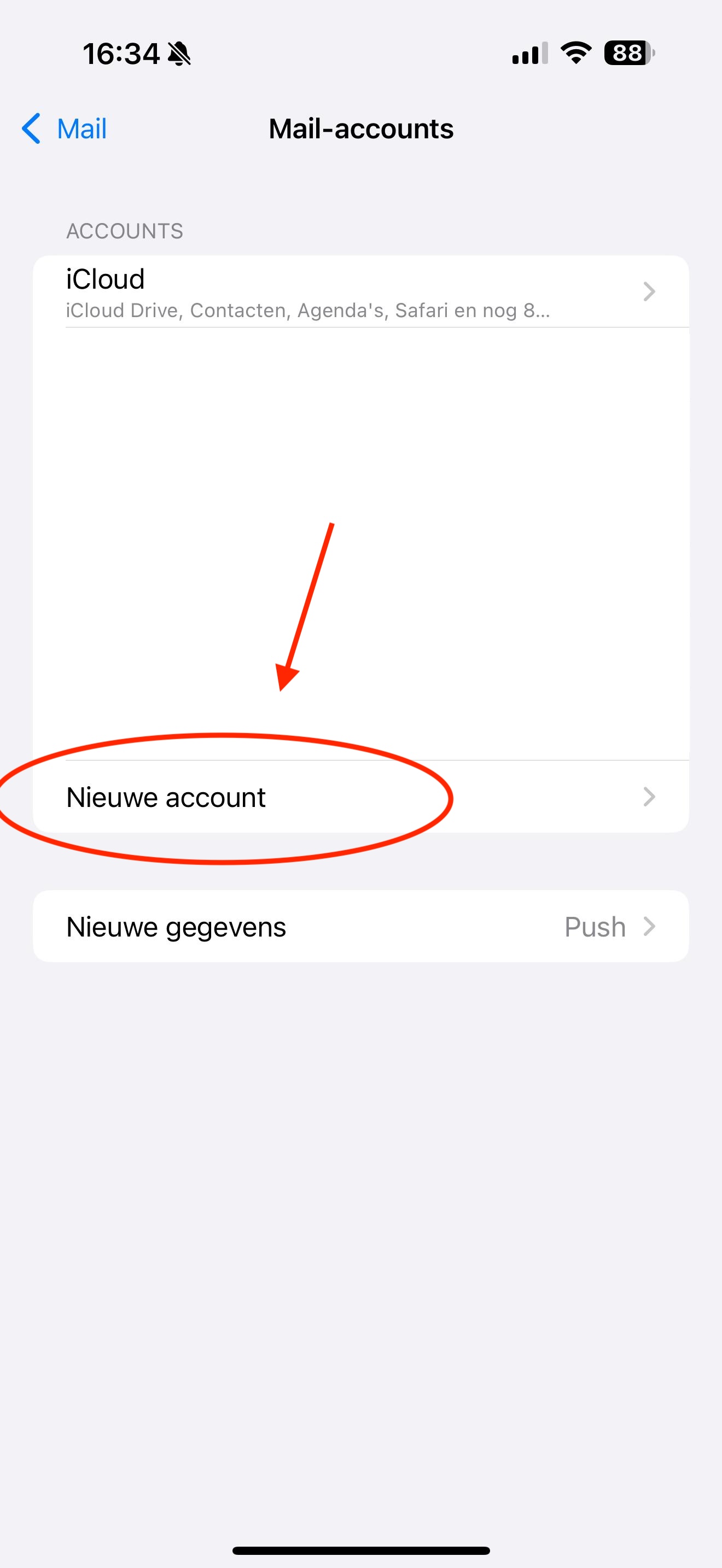
Стъпка 1: Отворете настройките на iPhone и след това настройките на Mail. Можете да ги намерите, като потърсите горе „Акаунти“ (Mail).
Там докоснете „Добавяне на акаунт“
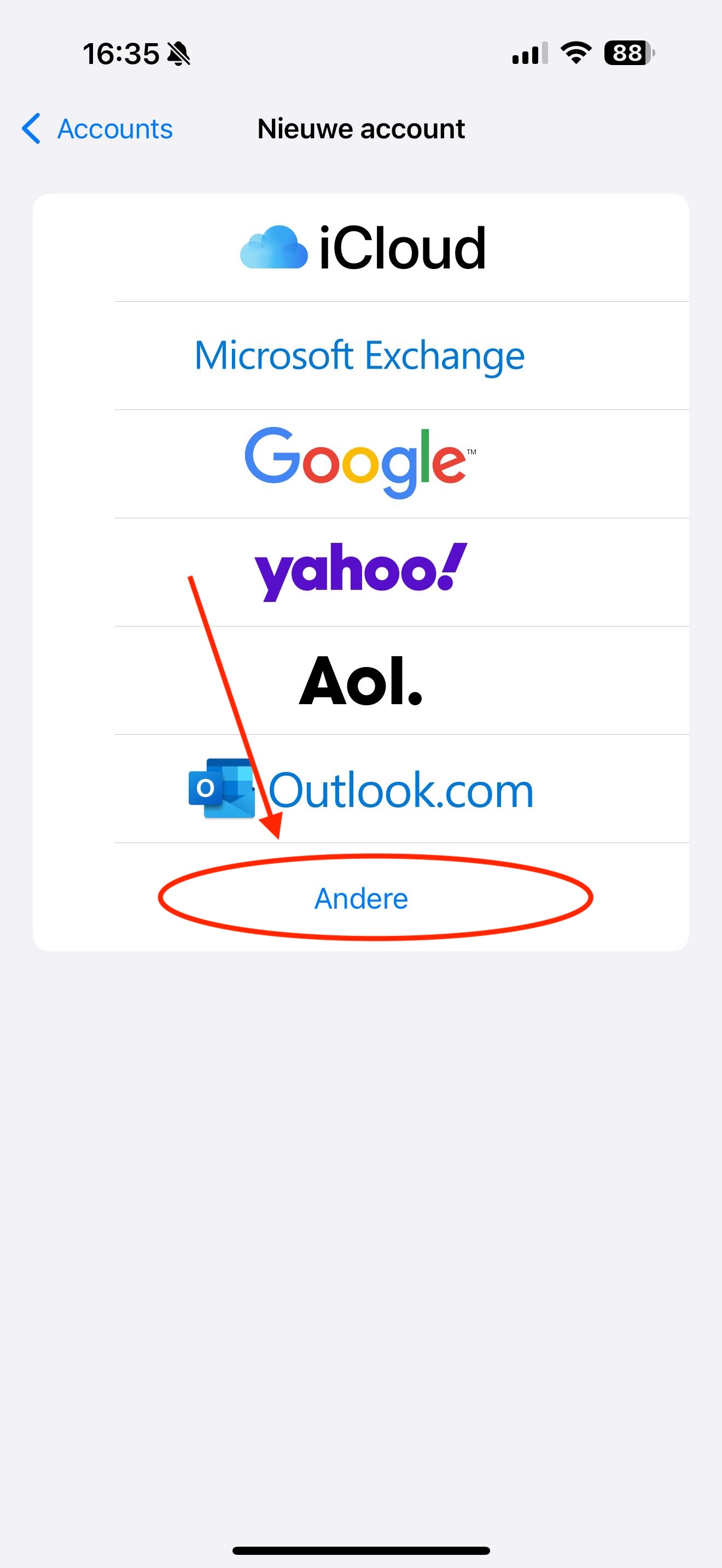
Стъпка 2: Докоснете „Друг“
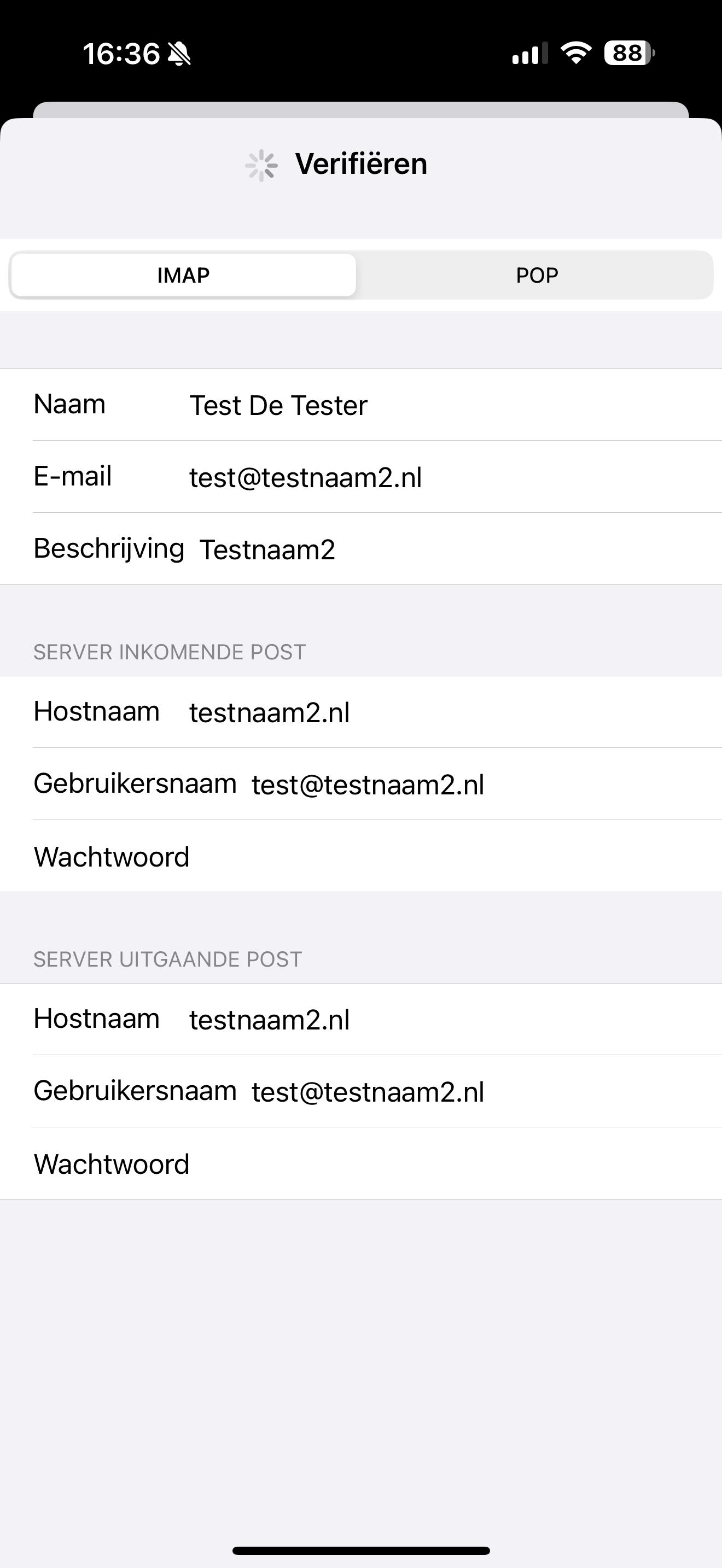
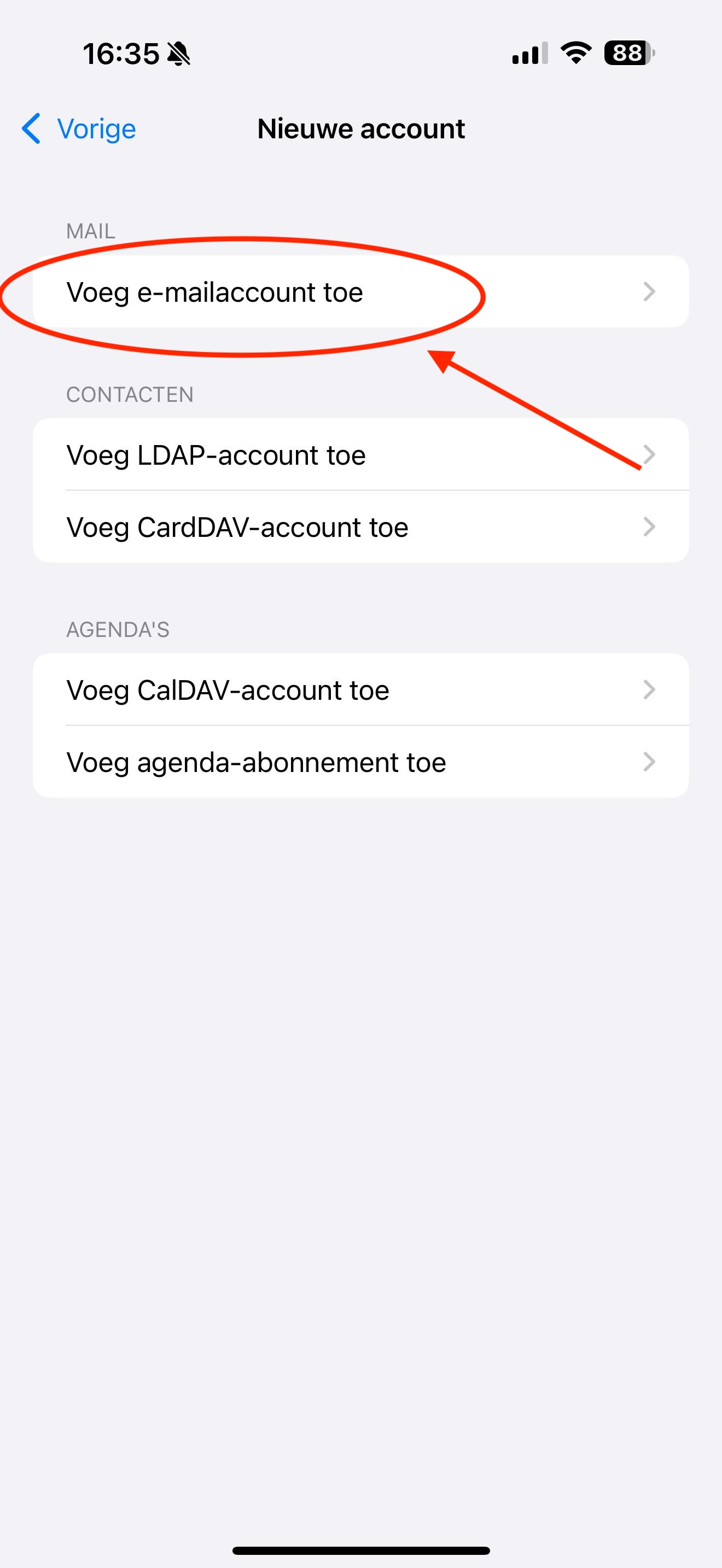
Стъпка 3: Докоснете „Добавяне на пощенски акаунт“
Стъпка 4: Попълнете всички полета:
Име: Това е показваното име на пощенската кутия. Когато изпратите имейл, получателят вижда това име като подател във входящата си поща.
Имейл адрес: Това е имейл адресът, който сте създали в контролния панел DirectAdmin
Парола: Тази парола сте задали при създаването на пощенската кутия. Не помните паролата? Създаване на нов имейл адрес/пощенска кутия
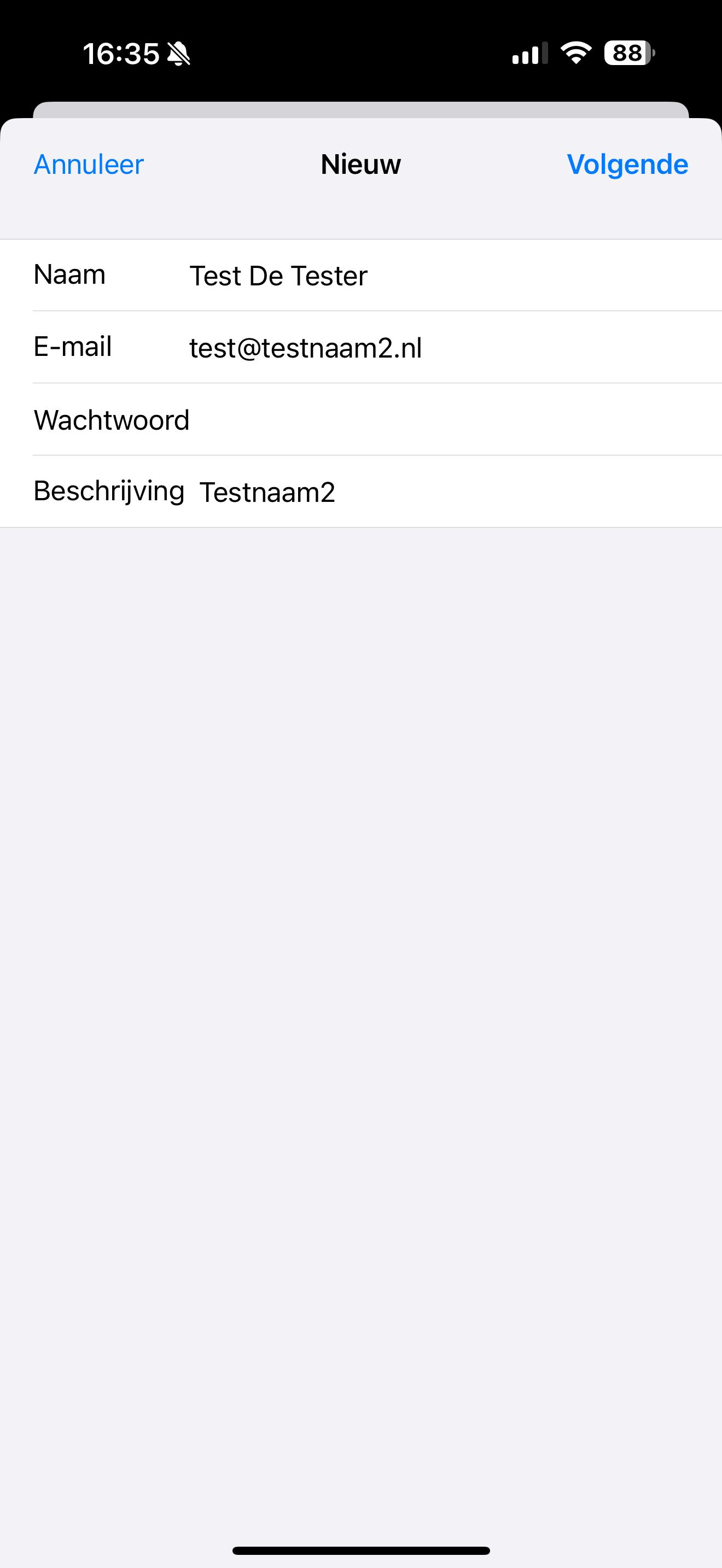
Стъпка 5: Попълнете всички полета, дори ако е посочено, че са незадължителни.
Имейл адрес: Това е имейл адресът, който сте създали в контролния панел DirectAdmin
Потребителско име: Това също е имейл адресът, който въвеждате и в другите полета. То трябва винаги да бъде попълнено.
Парола: Тази парола сте задали при създаването на пощенската кутия. Не помните паролата? Създаване на нов имейл адрес/пощенска кутия
Тип акаунт: IMAP
Име на хоста за входяща и изходяща поща: Това е Вашият домейн, в този пример testnaam2.nl. Понякога тук домейнът е попълнен с IMAP или SMTP отпред; можете да ги изтриете, достатъчно е само името на домейна.
Внимание: Имате при нас само пакет Email Only, а сайтът Ви се хоства при друг доставчик? Тогава въвеждането на домейна няма да работи. Въведете името на сървъра на Вашия пакет Email Only; ще го намерите в имейла, който сте получили при покупката на пакета. Името на сървъра изглежда например така: linux2410.webawere.nl.